
你是不是也遇到过,玩游戏时,手柄突然不听使唤,角色自己乱走,或者视角乱转,这种情况,真的很让人头疼,其实,这多半是手柄需要校准了,校准听起来有点专业,但操作起来,其实并不复杂,今天,我们就来聊聊,手柄怎么校准,帮你解决这个烦人的小问题。
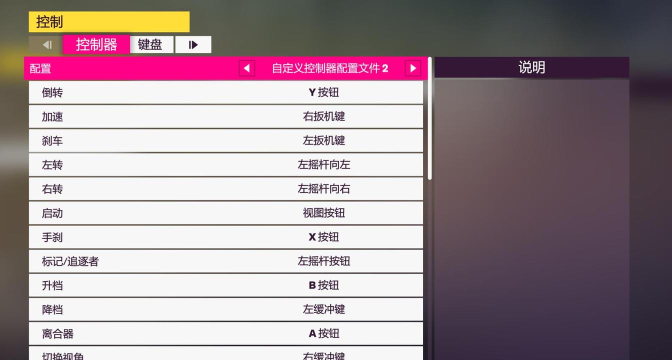
先看校准前的准备工作校准之前,有几件事,你得先确认一下,检查手柄电量,电量不足,可能会影响信号,导致操作失灵,确保手柄和主机,或者电脑,连接是稳定的,无线手柄的话,记得靠近一点,减少干扰,最好在平坦的桌面上操作,这样更准确。
再看常见的校准方法不同平台的手柄,校准方法不太一样,对于PS手柄,你可以在主机设置里,找到“周边设备”选项,然后选择“控制器”,里面就有校准的选项,跟着提示做就行,对于Xbox手柄,可以在电脑上,通过控制面板,进入“设备和打印机”,找到手柄设备,右键属性,进行测试和校准,Switch的Joy-Con,则可以在主机设置中,找到“手柄与传感器”,进行摇杆校准。
然后注意校准的具体步骤进入校准界面后,系统通常会提示你,不要触碰摇杆,让摇杆自动回中,然后,再缓慢地,将摇杆推向各个方向,推到最大,并轻轻旋转几圈,这个过程,是为了让系统,重新记录摇杆的中心点,和最大活动范围,有些校准程序,还会让你按遍所有按键,确保每个按键,都能被正确识别,你只要耐心点,一步步跟着做就好。
最后聊聊校准后的检查校准完成后,别急着关掉界面,最好先测试一下,在提供的测试区域里,动一动摇杆,看看光标移动,是否平滑顺畅,有没有迟滞,或者跳帧的现象,再按一按各个按键,确认反馈都正常,如果还有问题,可以尝试重启设备,或者重复校准一次,有时候,多试一次就解决了。
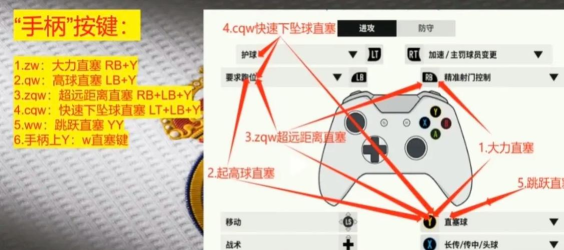
手柄校准并不难,花几分钟时间,就能让手柄,恢复如初的手感,如果你的手柄,最近有点“不听话”,不妨试试自己校准一下,通常都能解决问题,让你重新享受,流畅的游戏时光。






















