WPS是一款实用的办公软件,接下来为大家介绍如何利用WPS将PPT转换为视频,操作简单便捷,希望能为您的工作带来帮助。
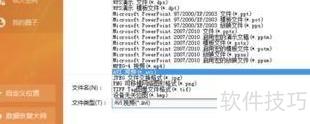
打开已编辑的PPT,点击左上角WPS演示,选择另存为,在弹出窗口中将文件类型设为JPEG文件交换格式即可。
打开会声会影,创建新项目,点击左下角添加媒体,再点右侧十字图标,选择已保存的图片并打开,可通过三角形按钮进行预览。
点击左下角的保存与共享选项,选择视频及配置文件格式,修改右下方的文件名和保存路径,随后点击保存电影,稍等片刻即会弹出电影已成功渲染的提示框。
首先打开PPT保存图片,然后启动会声会影创建新项目并导入图片,接着调整格式,最后完成设置并保存文件即可。
以WPS演示文稿为例
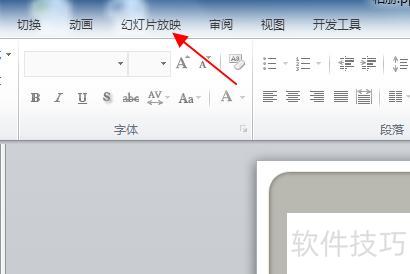
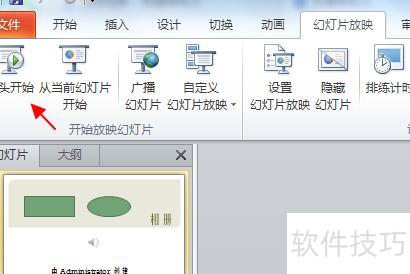
打开所需演讲PPT,点击工具栏中的幻灯片放映选项,其中包含多种放映设置,功能实用,常被频繁使用。
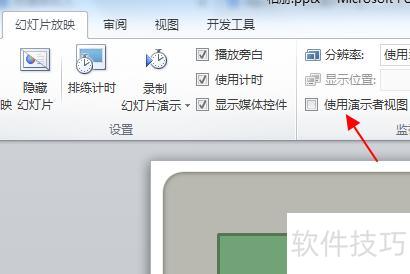
勾选幻灯片放映中的使用演讲者视图,启用演讲者模式,即可按图示操作。
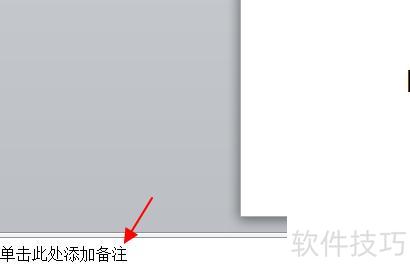
在幻灯片底部空白区域输入备注信息,作为提词器提示内容,可添加大量文字以便演讲时参考。
点击幻灯片放映菜单中的从头开始选项,即首个子项,即可开始播放幻灯片内容,通常情况下显示的正是这些画面。
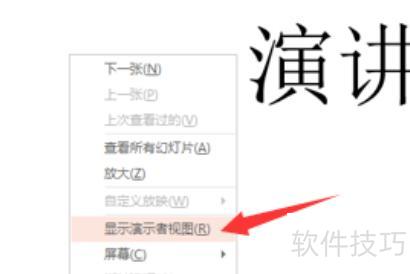
在播放界面右键,选择显示演讲者视图即可,操作所示。
如何把WPS演示转成视频
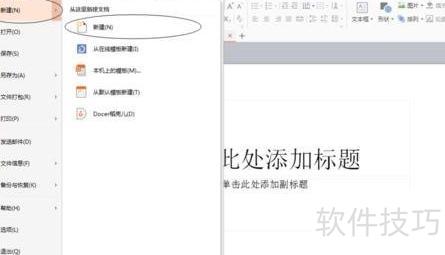
制作优质视频需从掌握PPT开始,因为视频通常由PPT转化而来。要制作出色的视频,首先应学会制作精良的PPT。操作并不复杂,打开WPS软件后,点击左上角的WPS演示,在下拉菜单中选择新建,即可创建一张空白演示文稿,随后便可开始编辑内容,为后续视频制作打下基础。
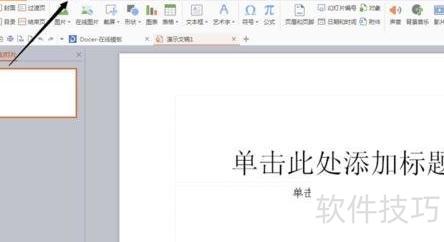
通过类似方式,可创建多个空白PPT,分别插入所需的文字、图片或表格等内容,便于清晰展示信息。
制作个性化PPT时,内容应丰富多样,避免单一,添加合适的背景音乐,能显著提升转换后视频的整体效果和观赏性。
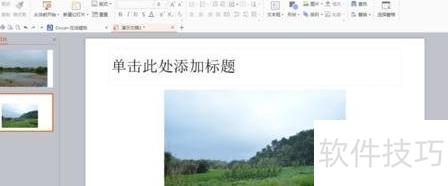
完成PPT演示设计后,需将其转换为视频。若希望某页幻灯片停留时间稍长,应在幻灯片放映中使用排练计时功能,通过该功能可逐页设定每张幻灯片的展示时长,确保播放节奏符合需求。
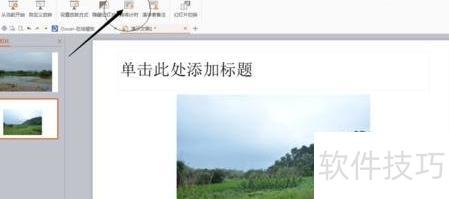
无需设置时间可直接转换视频,点击另存为即可保存。
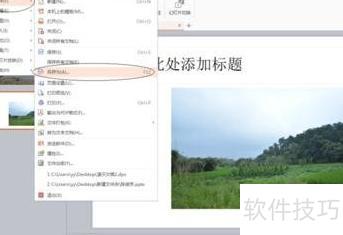
在弹出的程序中选择AVI视频文件类型,点击保存即可完成转换。