
想用苹果手机,却不会设置,这很正常,很多人第一次用,都会有点懵,其实,设置并不难,跟着步骤走,很快就能搞定,今天,我们就来聊聊,苹果手机怎么设置。
先看基础设置,拿到新手机,开机后,会看到欢迎界面,这时,跟着提示走就行,先选择语言,比如简体中文,然后选择地区,比如中国大陆,接着连接Wi-Fi,输入密码,就能上网了。
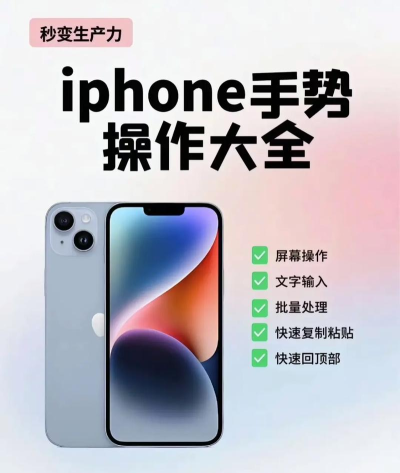
然后,会进入激活页面,如果你有苹果账号,就直接登录,如果没有,就创建一个,这个账号很重要,下载应用,备份数据,都需要它,所以,一定要记住密码。
激活完成后,就进入主屏幕了,这时,可以先设置面容ID,或者触控ID,这样解锁手机,会方便很多,支付也更安全,设置时,按照屏幕提示,慢慢转动头部,或者按压指纹就行。
再看网络与通知,进入设置应用,找到无线局域网,点进去,选择你的Wi-Fi,输入密码连接,如果出门,可以打开蜂窝数据,但要注意流量,别用超了。
通知设置也很关键,不然手机会很吵,在设置里,找到通知,点进去,你可以看到所有应用,哪些应用可以发通知,哪些静音,都可以自己决定,比如,微信可以响,游戏广告就关掉。
还有声音与触控,在设置里,找到声音与触感,你可以调节铃声大小,也可以选择振动模式,触控设置里,可以调整轻点速度,或者开启辅助触控,就是那个小白点,用起来很方便。
接着看应用与账号,苹果手机下载应用,要用App Store,打开后,搜索你需要的软件,点击获取,然后用面容或密码确认,就能安装了,很简单。
账号管理在设置顶部,点你的名字进去,可以看到iCloud,钥匙串,查找我的iPhone等,iCloud可以备份照片,通讯录,建议打开,但免费空间只有5G,可能不够用。
查找我的iPhone,一定要开启,这样手机丢了,还有机会找回来,钥匙串能保存密码,下次登录网站,不用再输入,非常省事。
然后看隐私与安全,现在大家都很在意隐私,在设置里,找到隐私与安全性,点进去,你可以管理位置服务,比如,哪些应用能用你的位置,可以选择永不,或者使用期间。
还有跟踪选项,可以不让App跟踪你,广告会少很多,分析与改进,也可以选择关闭,这样手机不会上传数据,感觉更安心。
电池与显示设置,也很实用,在设置里,找到电池,可以看到电量使用情况,哪个App最耗电,一目了然,可以开启低电量模式,延长使用时间。
显示与亮度里,可以调整屏幕亮度,或者开启原彩显示,让眼睛更舒服,还有夜览模式,晚上看手机,光线会变暖,不那么刺眼。
最后看辅助功能,这个对有些人很重要,在设置里,找到辅助功能,点进去,有很多选项,比如,放大显示,可以让字体变大,色彩滤镜,帮助色盲用户。
还有语音控制,可以用说话来操作手机,非常方便,这些功能,可能平时用不到,但需要时,能帮上大忙。
苹果手机设置,一步步来就行,别着急,先搞定基础功能,再慢慢探索高级设置,用习惯了,你会发现,它其实很顺手。
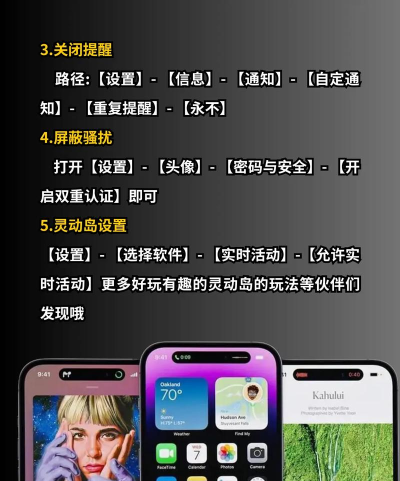
每个人需求不同,设置重点也不一样,比如,你爱拍照,就多研究相机设置,你常出差,就关注网络和省电,按自己需要来调整,才是最好的设置。
希望这些简单的步骤,能帮你快速上手,如果还有疑问,可以多看看设置里的说明,或者问问身边的朋友,用不了多久,你就能玩转它了。






















