掌握Word样式应用技巧,提升排版效率,本期介绍样式的保存与删除方法。
一、样式的保存
第一种:保存模板
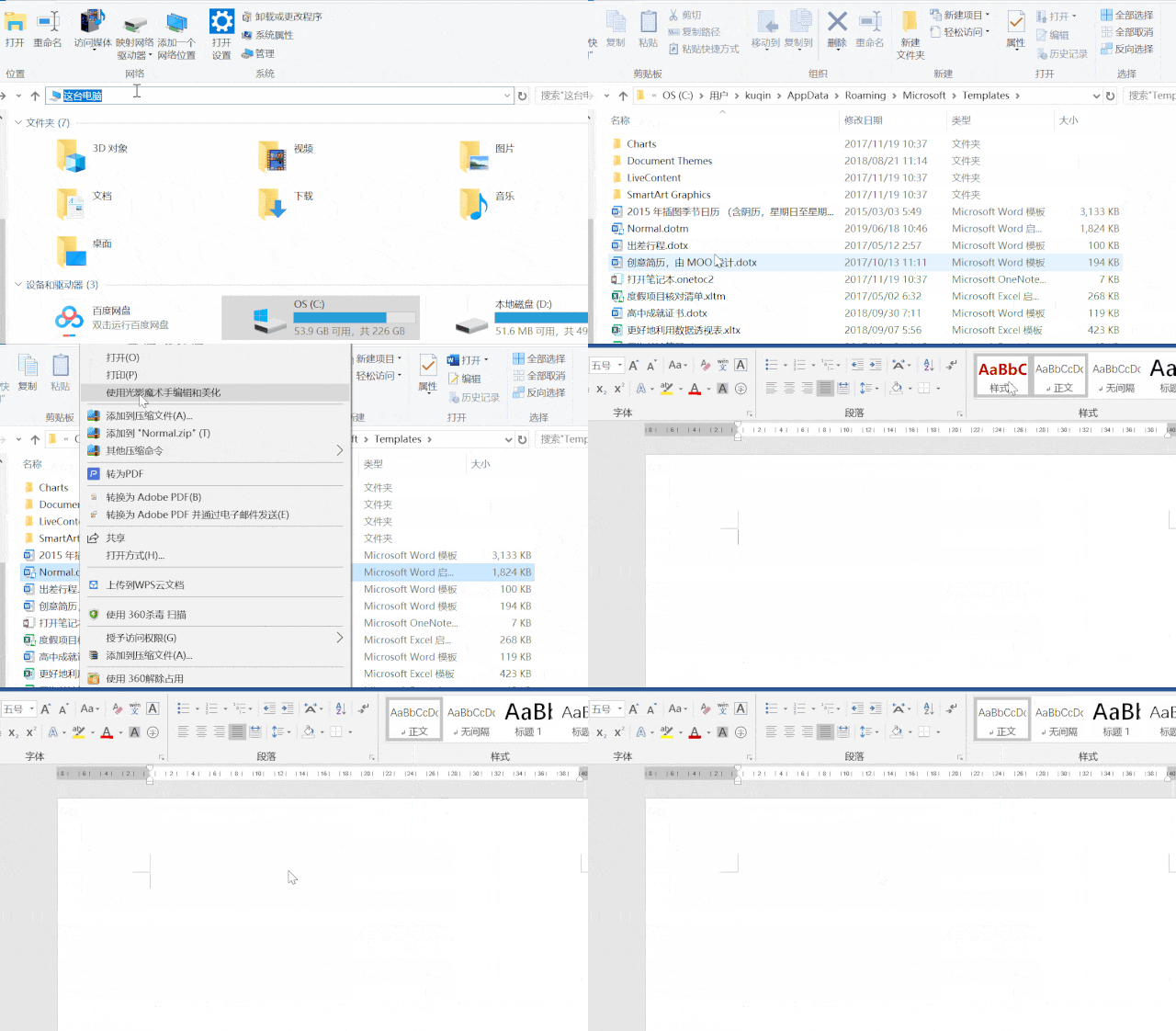
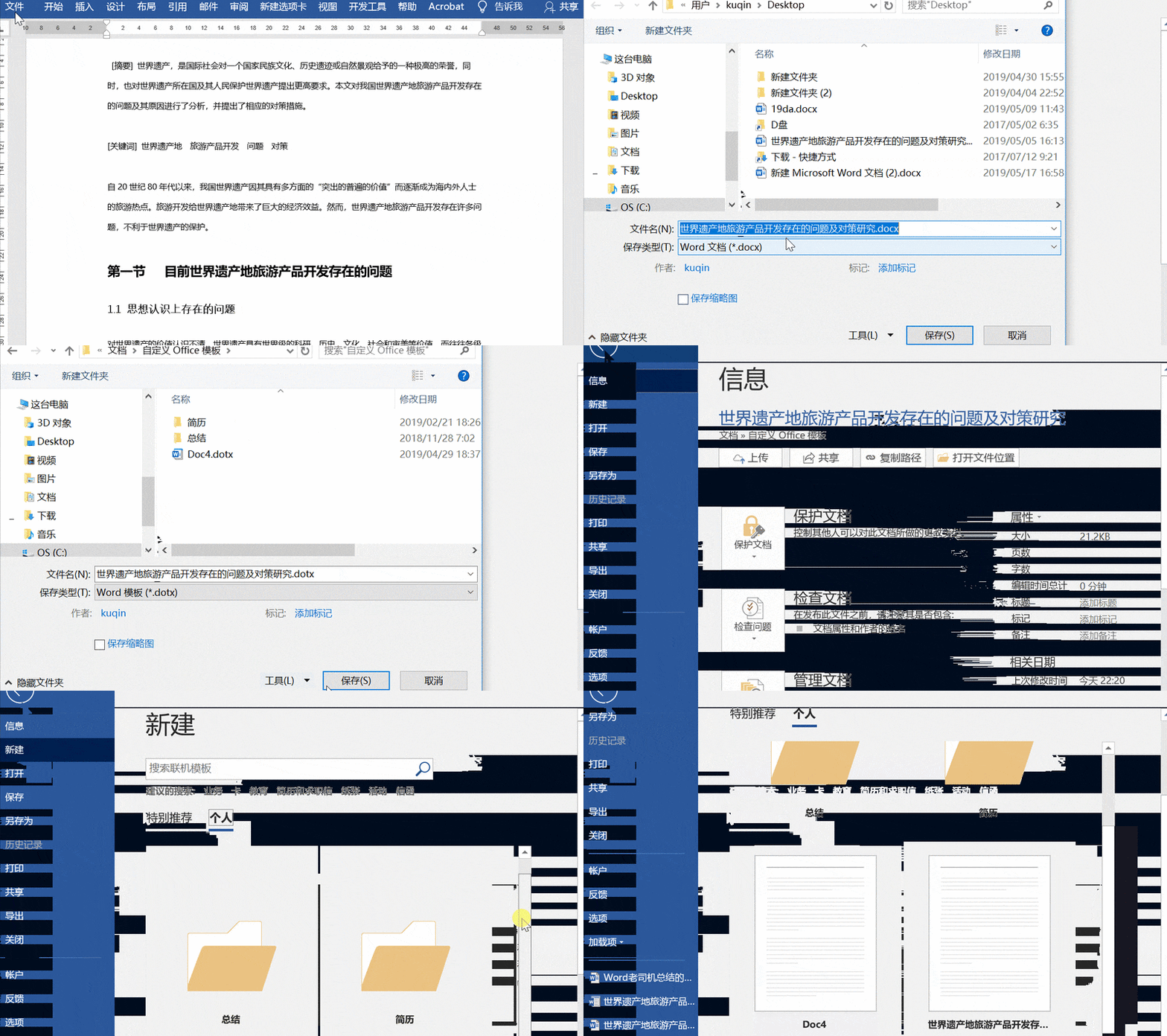
点击文件选择另存为,设为模板格式,样式将自动保存至模板目录;使用时进入文件新建个人模板,打开对应文档,清除文字内容即可。
第二种:保存样式方案
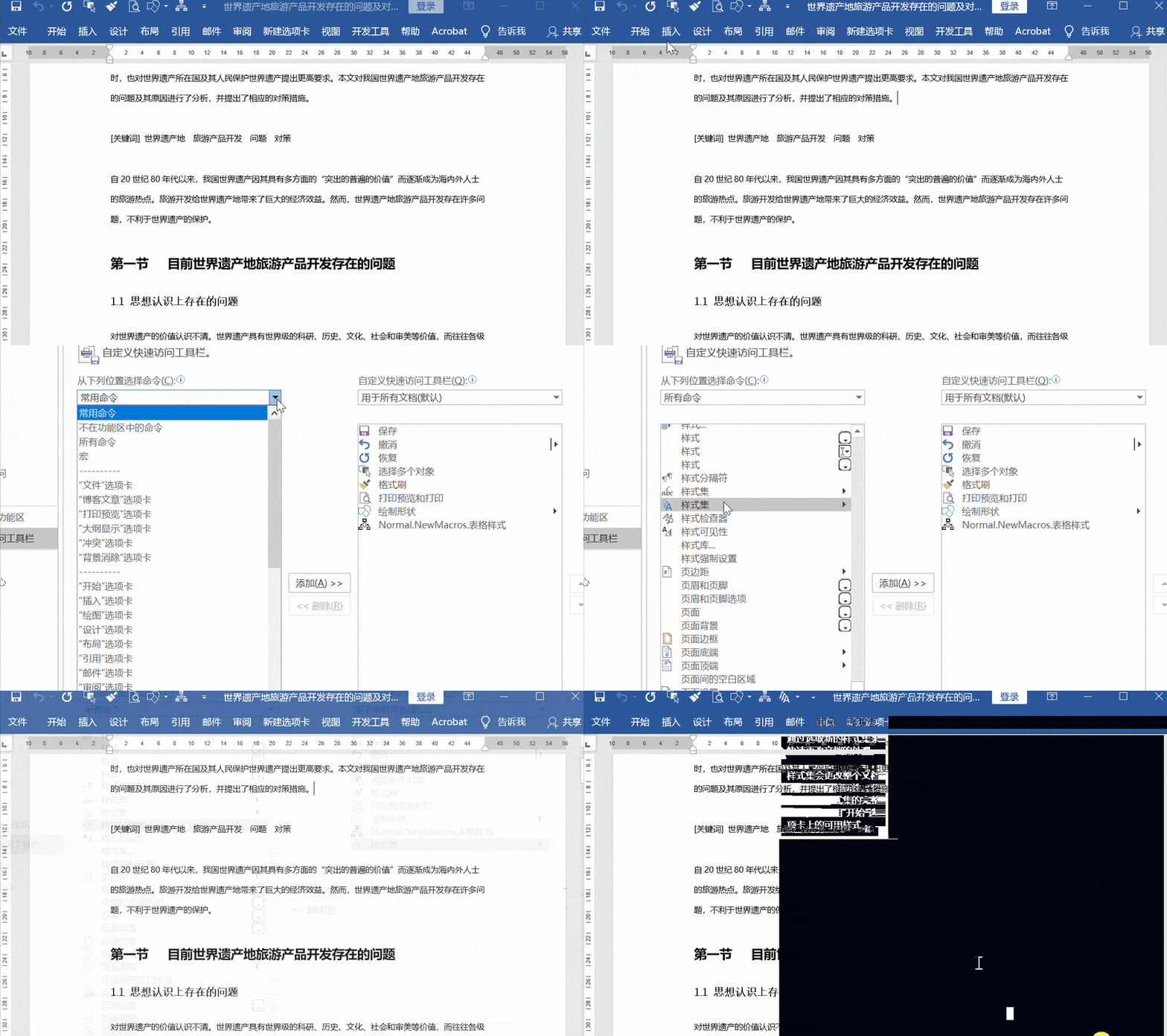
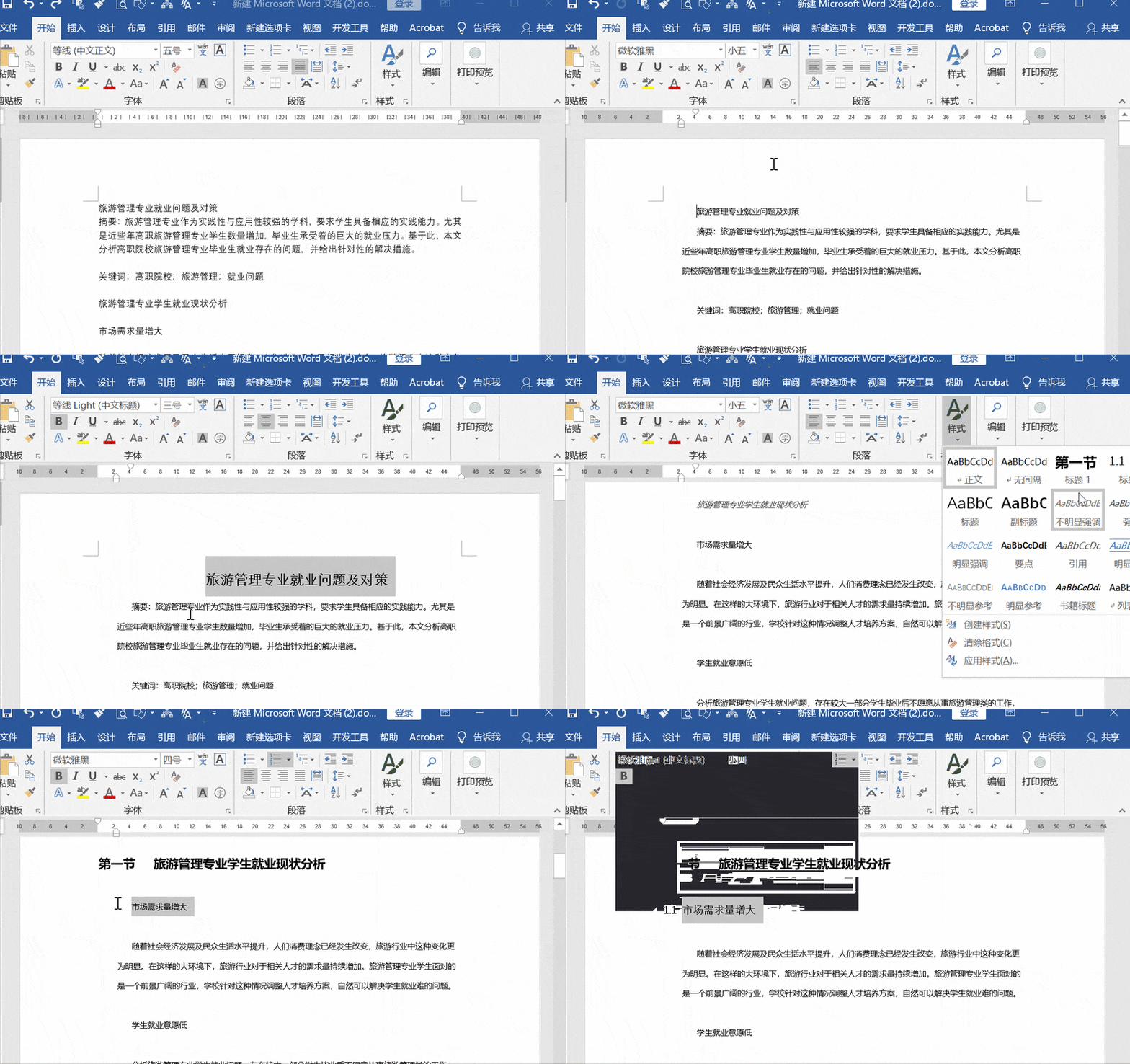
通过自定义功能区添加样式集,再利用该功能实现样式集的保存,具体操作步骤如下:
添加样式集后,可直接点击命令保存已设样式为新的样式集。
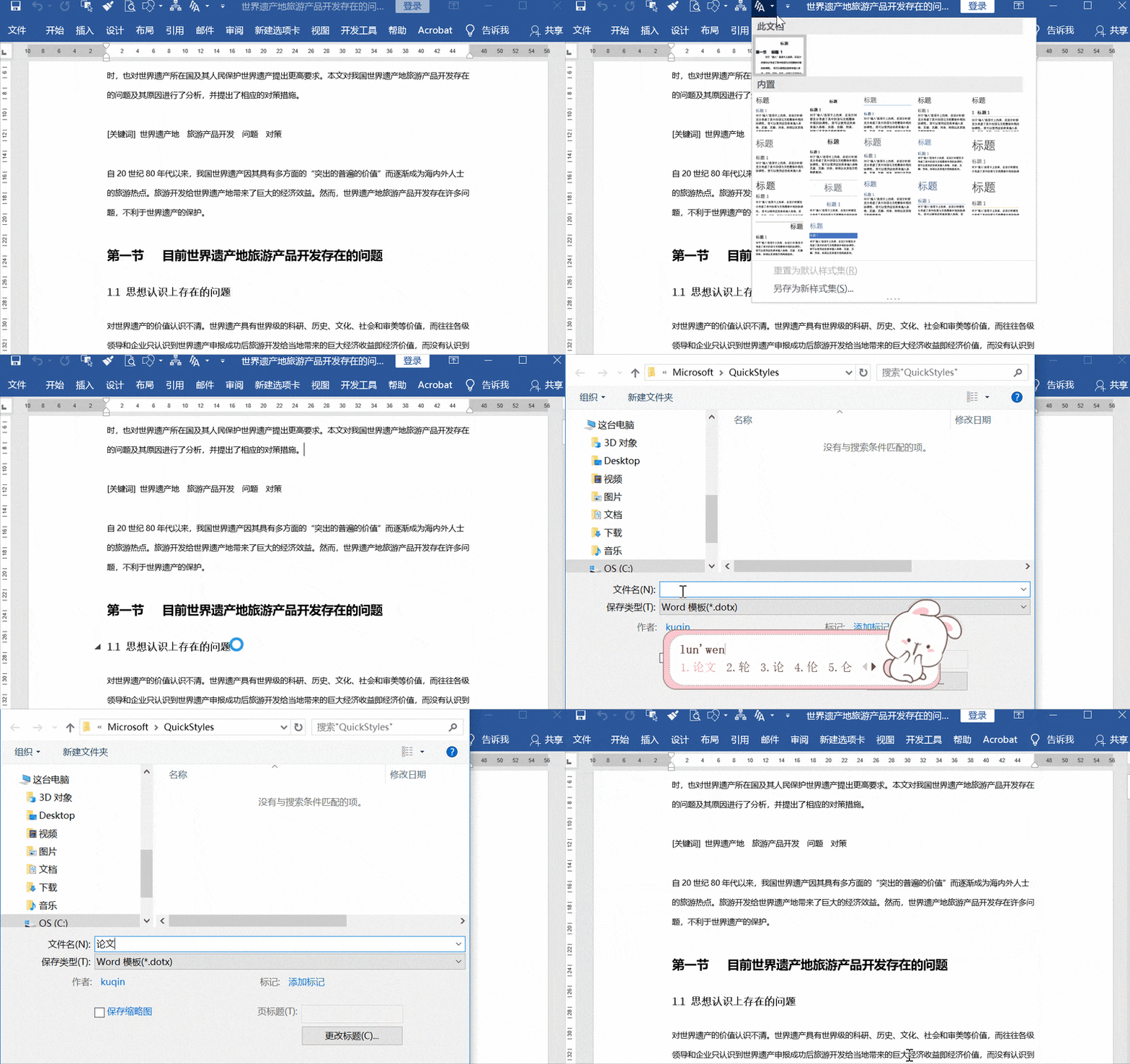
打开新文档后,选择样式集中的自定义,设置好的样式将出现在样式列表中,按需调整相应格式即可。
二、样式的删除
暂时删除,可恢复
点击开始,进入样式,右键选中项,从库中删除。
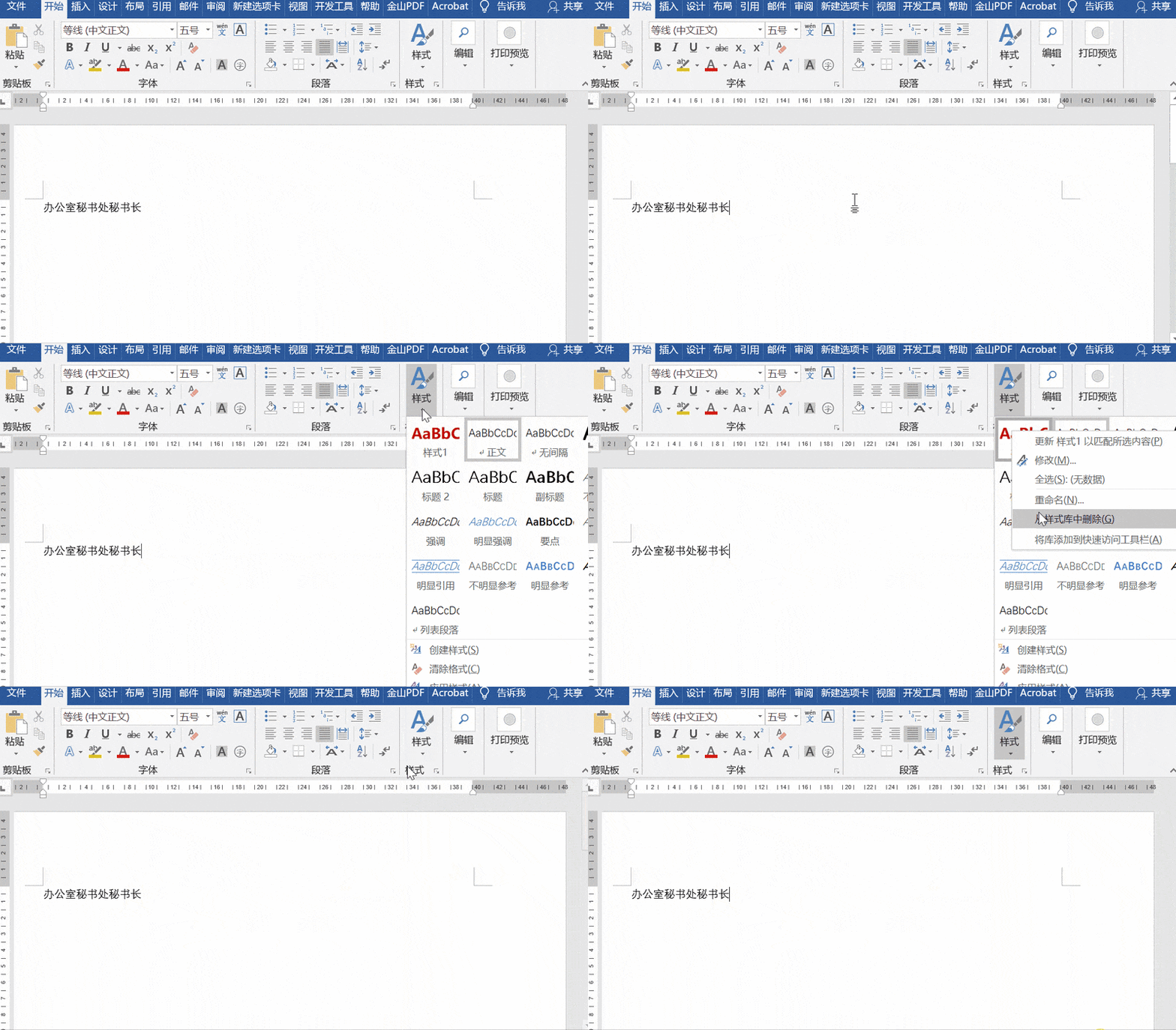
注意:此删除方式仅对当前文档有效,重新打开后,原有样式仍保留在样式库中。
第二种:彻底删除文件
如何在模板中永久删除样式?具体操作步骤是什么?
第一步:依次点击文件、选项、高级,在常规中找到文件位置,选择用户模板,点击修改,复制路径后关闭窗口。
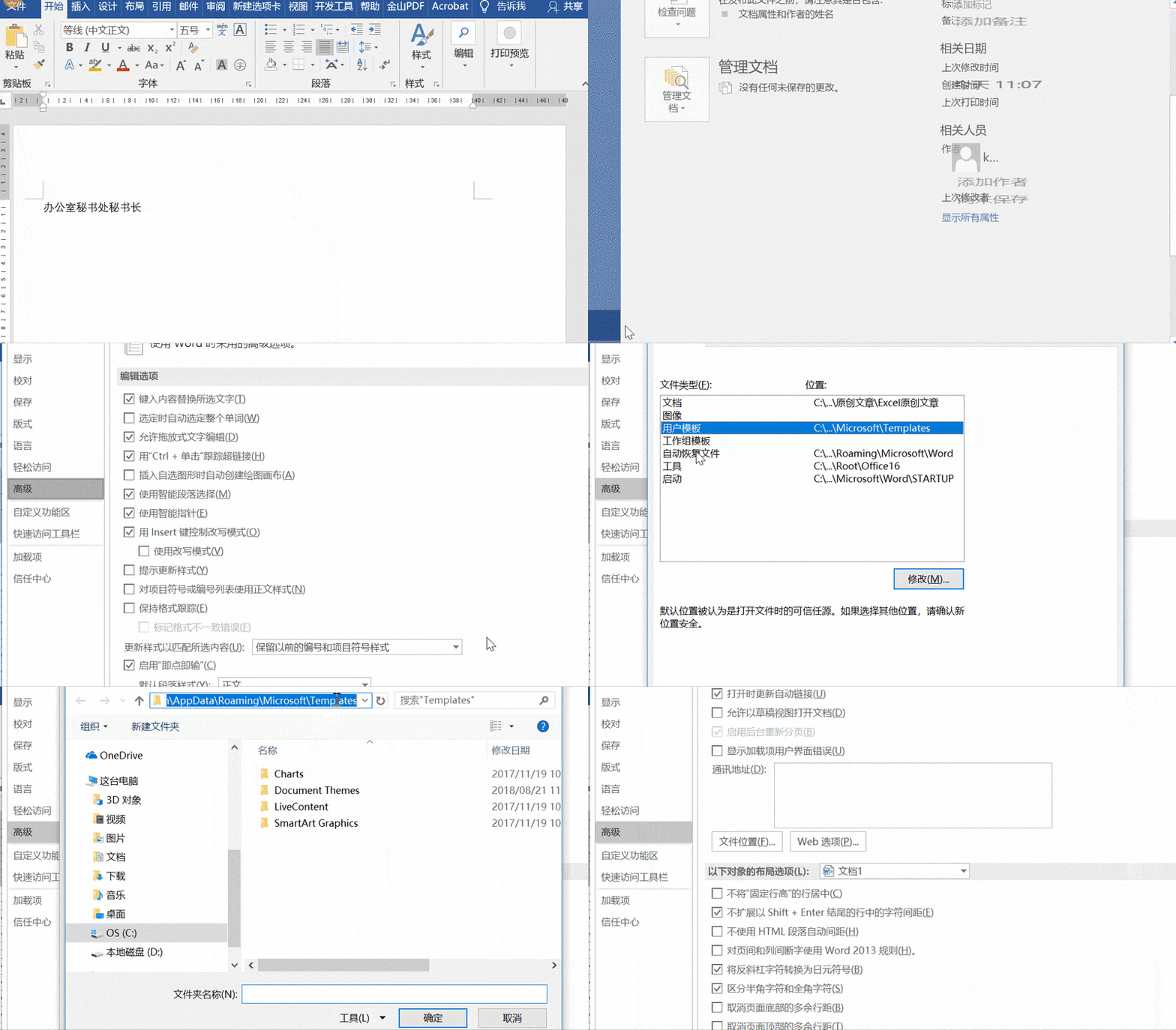
第二步:打开我的电脑,粘贴之前复制的路径,定位到Normal.dotm文件,右键点击并选择打开。在打开的界面中找到需要删除的样式,右键选择从样式库中删除,按Ctrl+S保存更改,此后新建文档时该样式将不再显示。