在PowerPoint中,若要彻底删除图片被裁剪的部分,可执行以下步骤:点击文件菜单,选择另存为,点击工具按钮(PowerPoint 2003位于右上角,2010版在右下角),选择压缩图片,确认设置后点击应用,最后保存文件即可完成彻底清除。
在PowerPoint 2010中,选中已裁剪的图片后,会自动激活图片工具-格式菜单。点击其中压缩图片按钮,可彻底清除被裁剪掉的图片部分。随后保存文件,即可完成操作,确保裁剪内容不再占用空间,提升文件管理效率。
当将PPT中的图片另存为独立图像时,PowerPoint对图片尺寸有限制。其支持保存的最大分辨率为3072×3072像素。若原图尺寸超过该范围,在导出过程中,系统仅保留图像中心区域3072×3072像素以内的内容,超出部分将被自动裁剪,无法完整保存。因此,插入过大的图片可能导致部分内容丢失。为确保图像完整性,建议在导出前对图片进行适当缩放或使用专业图像软件处理,避免因尺寸限制造成信息缺失。
复制图片并粘贴至Windows画图工具,保存文件即可。
将图片压缩至3072×3072像素内再插入PPT,以减小文件体积。
删除PPT中超出边界的形状,操作步骤如下:
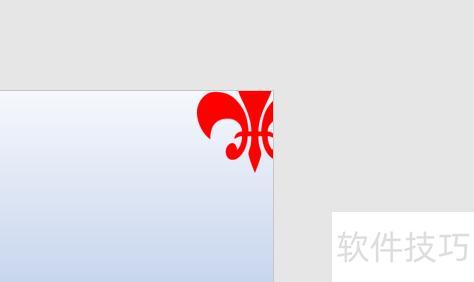
首先,该图片为PNG格式,已超出范围,具体所示。
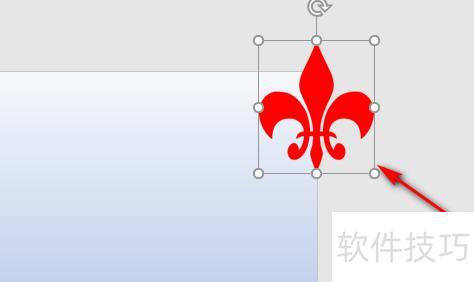
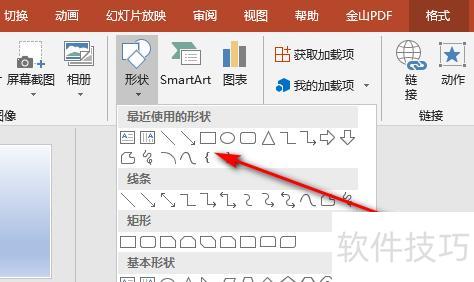
接着点击形状按钮,选择插入矩形,所示。
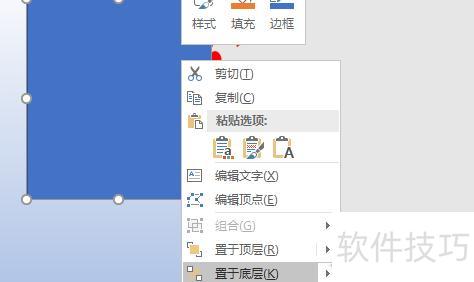
绘制矩形后,右键点击并选择置于底层,将其放置在页面底层,所示。
4、放置矩形后,按住Shift键同时选中底层和该矩形,所示。
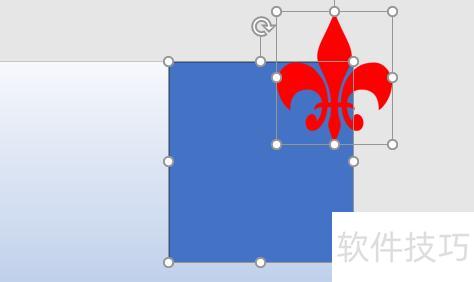
接着点击工具栏中的绘图工具格式页面,所示。
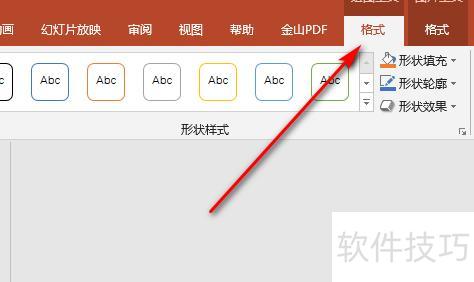
下拉合并形状菜单,选择相交选项,操作所示。
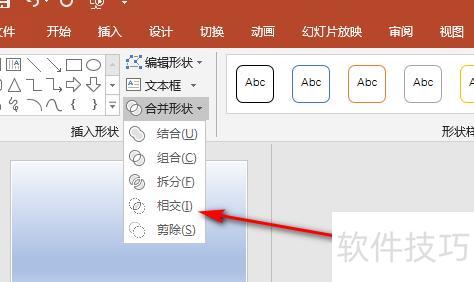
最后点击相交按钮,即可清除多余部分,效果所示。