
电脑突然出问题了,想进安全模式,却不知道怎么操作,这确实让人头疼,别着急,今天我们就来聊聊,怎么开安全模式,其实方法很简单,跟着步骤走就行。
先看安全模式是什么,它是一种特殊的启动方式,只加载最基本的驱动,所以,当系统出问题时,用它来排查,非常有效,比如,中了顽固病毒,或者驱动冲突了,都可以试试安全模式。

1、开机时按F8键,这是最经典的方法,适用于老系统,比如Windows 7,电脑重启后,在出现品牌标志时,立刻按F8键,然后,你会看到一个菜单,用方向键选择“安全模式”,最后按回车就行。
不过,这个方法在Windows 10,或者Windows 11里,可能不太灵了,因为微软改了启动方式,所以,如果你是新电脑,或者新系统,就别死磕F8了。
2、从系统设置里进入,这个方法很通用,点击开始菜单,然后,找到“设置”图标,接着,进入“更新和安全”,或者“恢复”选项,在高级启动那里,点击“立即重新启动”。
电脑重启后,会进入一个蓝色界面,别慌,选择“疑难解答”,然后,点击“高级选项”,接着,找到“启动设置”,点击“重启”,重启后,按数字键4,或者F4,就能进入安全模式了。

3、利用强制重启触发,如果系统已经卡死,连设置都进不去,那就试试这个办法,先按住电源键,强制关机,然后,再按一下开机,等看到Windows的转圈圈,立刻再按住电源键,强制关机。
重复这个操作两三次,系统会认为启动失败,然后,自动进入恢复环境,接着,你就能看到“自动修复”界面,选择“高级选项”,后面的步骤,就和上面一样了。
4、通过命令提示符进入,这个方法有点技术含量,但也很可靠,以管理员身份,运行命令提示符,然后,输入一行命令,bcdedit /set {default} safeboot minimal,接着,按回车执行。
执行成功后,重启电脑,它就会自动进入安全模式了,用完以后,记得再打开命令提示符,输入另一行命令,bcdedit /deletevalue {default} safeboot,这样,下次开机就正常了。
进入安全模式后,桌面角落会显示“安全模式”字样,分辨率可能很低,这是正常的,因为驱动没全加载,在这里,你可以卸载有问题的软件,或者扫描病毒,甚至回滚驱动。
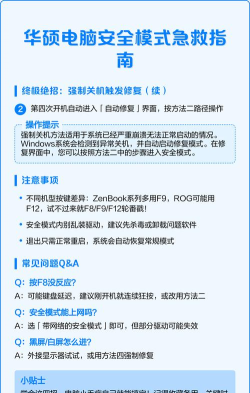
操作完成后,直接重启电脑,它就会正常启动了,如果问题还没解决,可能需要更深入的排查,比如,使用系统还原点,或者重置系统,但那是后话了。
开安全模式并不难,关键要选对方法,老系统用F8,新系统走设置,卡死了就强制重启,熟悉命令就用命令行,多试几次,总能找到入口,希望这些步骤,能帮你顺利解决问题。






















