
你是不是也遇到过,电脑闲置一会儿,屏幕就黑了,或者,屏保突然跳出来,打断了你的思路,其实,屏保时间设置很简单,今天,我们就来聊聊,怎么调整它,让你用得更顺手。
先看第一步,找到设置入口
不同系统,入口位置不一样,但逻辑都差不多,对于Windows用户,你可以右键桌面,选择个性化,然后,在左侧菜单里,找到锁屏界面,接着,向下滚动,就能看到屏幕保护程序设置,点击它,新窗口就弹出来了。
对于Mac用户,操作也很直观,点击左上角苹果图标,进入系统偏好设置,然后,找到桌面与屏幕保护程序,点进去,在屏幕保护程序标签页里,你就能看到相关选项,这里,你可以预览效果,也能调整时间。
再看第二步,调整等待时间
打开设置窗口后,重点看屏幕保护程序,下面的等待时间,这里显示的数字,就是关键,它代表电脑无操作后,多久启动屏保,单位是分钟,你可以点击下拉菜单,或者直接输入数字。
通常,系统会提供几个选项,比如1分钟、5分钟、10分钟,你可以根据习惯选,如果怕频繁触发,就设久一点,比如15分钟,如果需要快速保护隐私,就设短一点,比如3分钟,选好后,记得点应用,再点确定。
接着看第三步,检查电源选项
有时候,屏保没生效,可能不是它的问题,而是电源计划在干预,特别是笔记本,为了省电,系统会默认,一段时间后关闭显示器,这个时间,可能比屏保时间还短。
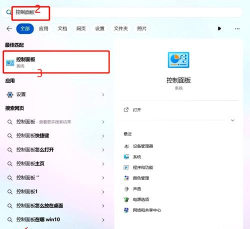
所以,设置完屏保,最好也看一眼电源选项,在Windows里,你可以在控制面板找到它,或者,直接搜索电源计划,然后,更改计划设置,看看关闭显示器的时间,确保它不会,抢先一步关掉屏幕。
最后看第四步,测试与确认
所有设置完成后,最好手动测试一下,确保生效,你可以离开电脑,或者,暂时不动鼠标键盘,静静等待,你设定的时间过去,看看屏保,是否如期出现。
如果没出现,那就回头检查,是不是有程序在运行,阻止了屏保,比如视频播放软件,或者,某些全屏应用,另外,也确认一下,屏保程序本身,是否被正确选择了,有些用户可能,只改了时间,没选屏保。
设置屏保时间,是个小操作,但能提升使用体验,花几分钟调整,让电脑更懂你,按照上面几步走,基本都能搞定,如果还有疑问,可以留言讨论。






















