
你是不是也遇到过,手机突然变慢了,或者更新后觉得不好用,这时候,很多人就会想,能不能把系统退回去,回到之前的版本,今天,我们就来聊聊,苹果设备怎么还原系统版本。
我们要明白,还原系统版本,其实就是降级,但苹果官方,其实并不鼓励这么做,因为新系统,通常更安全,功能也更多,不过,如果你实在不适应,或者遇到了严重问题,降级也是一个选择。
1、降级前的准备工作
在动手之前,有几件事,你必须先做好,这非常关键,能避免很多麻烦。
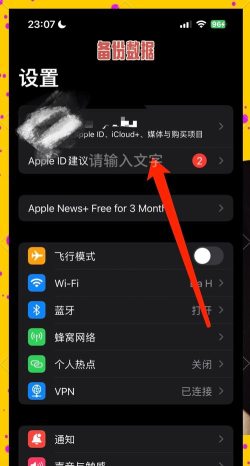
第一件事,就是备份数据,一定要用电脑上的iTunes,或者访达,做个完整备份,因为降级过程,会清空你设备里的所有内容,照片、通讯录、聊天记录,全都会消失,所以,备份是绝对不能省的。
第二件事,是确认固件版本,你需要知道,自己想降级到哪个iOS版本,然后,去网上找到对应的固件文件,也就是.ipsw文件,这个文件,现在不太好找了,因为苹果,通常会很快关闭旧版本的验证通道。
第三件事,是准备好电脑和数据线,降级操作,必须在电脑上完成,你需要一台Mac,或者安装了iTunes的Windows电脑,数据线,最好用原装的,这样更稳定。
确保电脑网络通畅,下载固件文件,可能需要一点时间,如果中途断网,就比较麻烦了。
2、通过iTunes进行降级操作
准备工作做完,我们就可以开始降级了,这里以iTunes为例,步骤其实不算复杂。
第一步,把设备连接到电脑,然后打开iTunes,如果你的设备是iPhone,可能会提示你,输入锁屏密码,来信任这台电脑,你照做就行。
第二步,让设备进入恢复模式,不同设备,进入方法不一样,比如iPhone 8及更新机型,需要快速按一下音量加键,再快速按一下音量减键,然后,长按侧边按钮,直到看到恢复模式的屏幕。
第三步,在iTunes里,你会看到提示,它检测到一个处于恢复模式的设备,这时候,按住键盘上的Option键(Mac)或Shift键(Windows),同时,用鼠标点击“恢复iPhone”这个按钮。
第四步,点击之后,会弹出一个窗口,让你选择,之前下载好的.ipsw固件文件,找到它,选中,然后点击打开,iTunes就会开始,验证并安装这个旧版本的系统了。
整个过程,设备屏幕可能会黑屏,或者显示苹果Logo,进度条走几遍,这都是正常的,你只需要耐心等待,千万不要断开连接。
3、降级过程中可能遇到的问题
降级听起来简单,但实际操作时,可能会碰到各种问题,提前了解一下,心里更有底。
最常见的问题,就是报错,比如错误代码9、4013、3194等等,这些错误,很多时候,是因为苹果服务器,已经关闭了那个版本的验证,也就是说,你无法再刷入那个系统了,所以,降级一定要快,在新系统发布后,尽快操作。
还有可能,是数据线或USB端口的问题,如果连接不稳定,也会导致刷机失败,所以,尽量使用原装线,并且,插在电脑后面的USB口上,这样供电更足。
有时候,电脑上的安全软件,比如防火墙或杀毒软件,也可能会干扰iTunes,在刷机前,可以暂时把它们关掉,等刷完了再打开。
如果反复失败,你可以尝试,换一台电脑,或者,换一根数据线试试,这些小变动,有时就能解决问题。
4、降级成功后的注意事项
如果一切顺利,设备重启后,你就回到了旧系统,但这还没完,还有几件事要注意。
设备会像新买的一样,进入激活界面,你需要按照提示,一步步设置,当问到是否恢复数据时,选择从iTunes备份恢复,这样,你之前备份的照片、应用等,就都回来了。
不过要注意,应用数据,可能无法完全恢复,特别是那些,依赖新系统特性的App,在旧系统上,可能无法正常运行,甚至直接闪退。
降级后,系统可能会提示你更新,你一定要忍住,不要去点安装,因为一旦更新,就又回到新版本了,你可以在设置里,暂时关闭自动更新,给自己一个适应期。
也是最重要的,降级有风险,它并不是一个,常规的维护操作,除非迫不得已,比如新系统导致设备无法使用,否则,一般不建议轻易尝试,因为每次刷机,对设备的存储硬件,都是一次损耗。
苹果还原系统版本,技术上可行,但限制很多,最关键的是,苹果关闭验证通道的速度很快,留给你的时间窗口很短,所以,如果你真的想降级,一定要提前做好准备,看准时机,快速操作,并且,务必做好完整备份,这样,即使失败了,你的数据也不会丢失。






















