播放PPT中的视频时若提示找不到媒体,可能是因插入视频时使用了链接方式,导致路径失效或文件未随演示文稿一起移动所致。
向PPT插入视频时,可选择添加本地文件、网页视频或剪贴画中的视频内容。
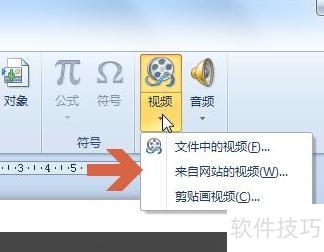
若在添加视频时选择链接到文件,PPT中仅保存视频的路径链接,而非文件本身。一旦视频被移动、删除,或PPT被复制到其他设备,原链接将失效,导致视频无法播放。因此,为确保播放正常,建议将视频嵌入PPT或确保链接路径一致。
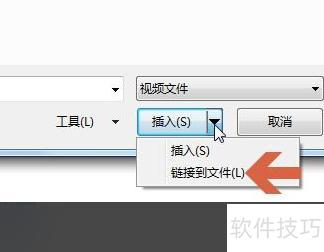
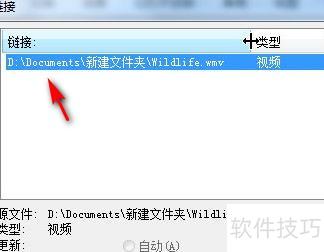
以PowerPoint 2010为例,此时可查看视频文件的链接位置,首先点击PPT中的菜单即可进行操作。

接着在文件菜单中选择,再点击选项。

此时会弹出对话框,显示链接文件的具体路径。若已知视频文件的新位置,可点击右侧的按钮,重新设置链接信息。
Dell灵越5000,轻薄便携,性能出众。
系统版本为Windows 10操作系统
软件版本为PowerPoint 2026。
PPT中视频无法播放?试试修改视频文件后缀名,操作简单有效。
打开PPT,点击左上角插入按钮。
接着点击视频选项,选择视频存储的位置。
最后将视频文件后缀改为wmv,按F2确认,点击是,再选择插入即可完成操作。
总结
PPT中视频无法播放可尝试更改视频文件后缀,具体操作步骤如下所示。
打开PPT,点击左上角插入按钮。
接着点击视频选项,选择视频存储的位置。
最后按F2将视频后缀改为wmv,确认后点击是,再点击插入即可完成操作。
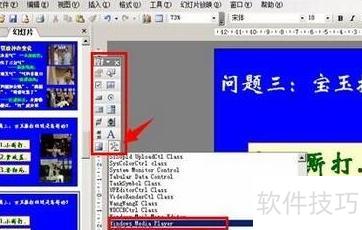
当视频因格式问题无法播放时,可打开PPT文件,依次点击菜单栏中的视图→工具栏→控件工具箱进行处理。
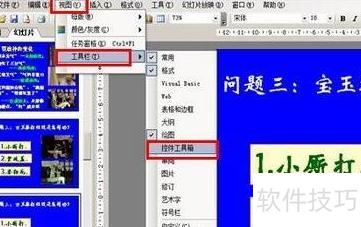
在工具箱右下角点击其他控件,下拉后选择Windows Media Player,鼠标变为十字形,在幻灯片上拖动划定区域,即可插入视频播放器界面。

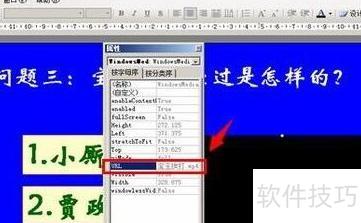
在视频界面右键选择属性,打开属性对话框后找到URL栏,输入要插入的视频文件名及后缀。通常支持MP4格式播放,而rmvb等格式则无法播放。
更换电脑后,PPT中的视频无法正常播放的情况。
需将视频链接相关文件与PPT文件置于同一文件夹内一并复制,否则可能因路径错误或文件缺失导致无法播放。