
在制作PPT演示文稿时,合理运用图片透明度、动态时间显示以及时间轴等元素,能够显著提升页面的美观性和信息传达的清晰度。以下是关于如何调整图片背景透明度、插入动态时间以及创建时间轴的详细操作步骤,帮助用户更高效地完成高质量的PPT设计。
一、调整图片背景透明度
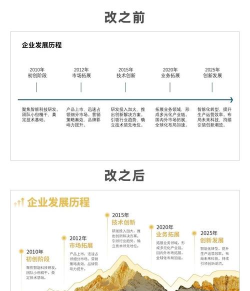
为了使PPT页面更具层次感和视觉美感,常常需要对背景图片进行透明度设置,以确保文字内容清晰可读,同时又不破坏整体氛围。
1. 首先打开PPT软件,并新建或打开一个已有的演示文稿。
2. 插入一张需要作为背景的图片。可通过插入菜单中的图片功能添加本地图像。
3. 在空白的幻灯片页面上点击鼠标右键,从弹出的快捷菜单中选择设置背景格式选项。
4. 此时会弹出设置背景格式面板,在其下方可以找到透明度调节滑块。通过拖动该滑块,即可实时预览并调整图片的透明程度。
5. 一般建议将图片透明度设置在50%至60%之间,这样既能保留背景图案的视觉效果,又能保证上方文字不会被遮挡,达到最佳的阅读体验。
二、插入动态时间并自定义位置
为了让演示更具时效性,可以在PPT中插入自动更新的日期和时间,尤其适用于会议汇报、项目展示等正式场合。
1. 点击顶部菜单栏的插入选项,在下拉菜单中选择文本框中的水平文本框。
2. 此时鼠标光标会变为十字形,按住左键在幻灯片上拖动,绘制出一个合适大小的文本框,并将其放置在希望显示时间的位置(如页脚或角落)。
3. 将光标定位到文本框内,再次点击插入,在菜单中选择日期和时间。
4. 弹出日期和时间设置窗口后,在左侧选择所需的日期与时间格式,例如2025年4月5日 星期六或14:30等形式。
5. 勾选自动更新选项,确保每次播放PPT时显示的是当前实际时间。右侧的语言默认为中文,也可根据需要更改。
6. 设置完成后点击确定,系统会自动将当前时间填入文本框中。
7. 若希望时间显示更加醒目,可选中文本框内的内容,通过开始菜单调整字体、字号及颜色,使其与整体风格协调统一。
8. 最后务必检查制作PPT所用电脑的系统时间是否准确。因为PPT中的动态时间是依据电脑本地时间生成的,若电脑时间错误,则演示时也会显示错误的时间信息。修改方法:点击任务栏右下角的时间区域,进入日期和时间设置,校准后保存即可。
三、使用PPT 2010创建时间轴
时间轴是一种非常直观的信息呈现方式,常用于展示企业的发展历程、项目的阶段性成果或历史事件的关键节点。以下是基于PPT 2010版本的具体操作流程:
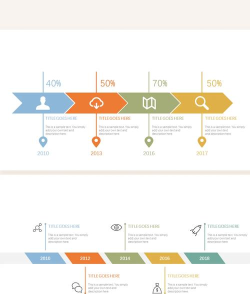
1. 打开PPT 2010软件,新建一份空白演示文稿。
2. 在顶部菜单栏中点击插入,找到关系图功能(部分版本可能称为SmartArt图形)。
3. 在弹出的图形库中,浏览并选择时间轴类别,其中有多种样式可供挑选,如直线型、曲线型、循环型等。
4. 选定一种符合主题风格的时间轴样式后,点击右下角的插入按钮,该图形即被添加到当前幻灯片中。
5. 插入后,可直接点击图中的文字占位符,输入对应的时间节点内容,如2010年 成立公司、2015年 拓展海外市场等。
6. 如需增加更多时间节点,可点击时间轴图形,进入设计工具选项卡,使用添加形状功能,在前方或后方插入新的节点。
7. 同时也可以通过更改个数等功能,快速调整时间轴的整体结构和布局,满足不同展示需求。
四、PPT插入时间轴的常用方法
除了上述基于PPT 2010的操作外,以下两种通用方法也广泛应用于各类PPT版本中:
方法一:利用SmartArt图形插入时间轴
1. 打开PPT文档,点击插入菜单,选择SmartArt图形。
2. 在弹出的对话框中选择流程类别,然后找到基本日程表或其他时间轴相关模板,点击确定完成插入。
3. 双击时间轴图形进入编辑模式,可根据需要修改颜色方案、图形样式,并在文本区域输入具体年份和事件描述。
4. 若要添加新的时间节点,可通过右键菜单选择添加形状,或在设计工具栏中点击添加形状图标,灵活扩展内容。
方法二:使用形状手动设计时间轴
1. 点击插入→形状,从箭头类中选择一条直线箭头作为时间主线。
2. 接着选择圆形或其他几何图形作为时间节点标志,绘制在箭线上方或沿线分布。
3. 通过格式选项卡为图形应用不同的样式、颜色和阴影效果,增强视觉表现力。
4. 复制多个圆形并排列整齐,分别在其内部输入对应的时间点。
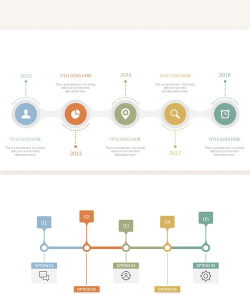
5. 在每个节点下方插入上下箭头或矩形框,用于补充说明该阶段的主要内容或成果。
综上所述,掌握图片透明度调节、动态时间插入以及时间轴制作技巧,是提升PPT专业水准的重要环节。无论是用于工作汇报、教学讲解还是商业提案,这些功能都能有效增强演示的逻辑性与观赏性。只需按照上述步骤逐一操作,即使是初学者也能轻松完成一份条理清晰、视觉出众的演示文稿。






















