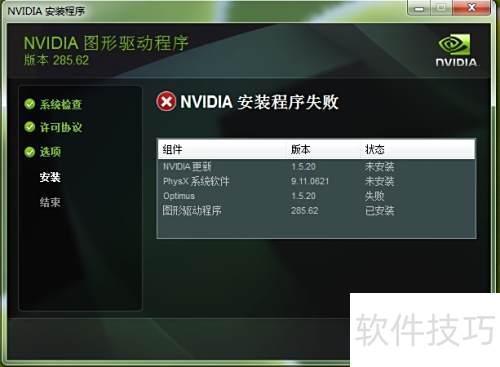
生活中难免遇到困扰,比如Win7系统无法安装NVIDIA显卡驱动。本文将为你提供有效解决方案,助你轻松应对技术难题,让日常使用更加顺畅愉快。
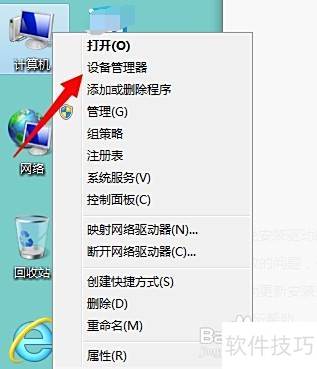
1、 右键点击桌面此电脑图标,选择管理,进入设备管理器,查看其中是否存在显卡设备。
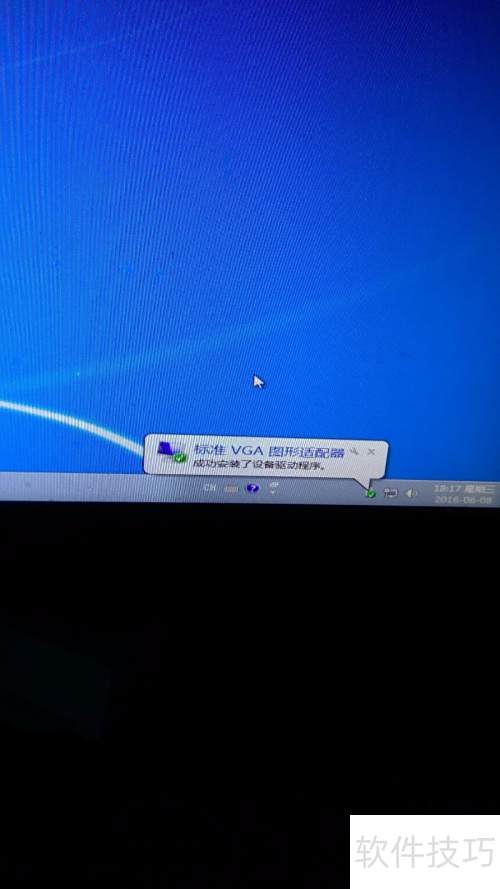
2、 显卡信息将在此处显示。若未安装驱动或驱动异常,设备可能显示为带问号或感叹号的标识,或显示为标准VGA视频设备(适用于Windows 7)或Microsoft基本显示适配器(Windows 8及以上系统)。若未出现上述提示,请尝试进入BIOS,按F9恢复默认设置,再按F10保存并退出,重启计算机后重新检查显卡识别情况。
3、 若前述方法无效,请直接携带电脑前往电脑城进行检测与调试。
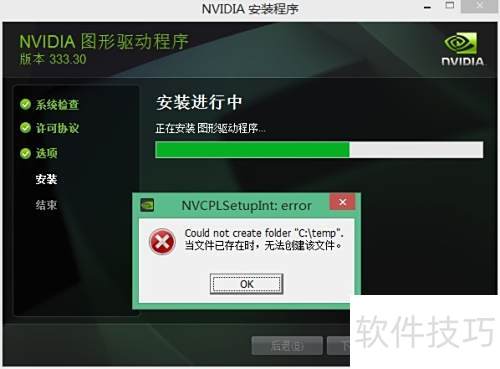
4、 若设备已存在但驱动无法自动安装,可参照以下步骤手动安装测试。以配备GT630M显卡的双显卡自动切换机型为例,操作方法适用于Windows 8系统,同样也适用于Windows 7系统。
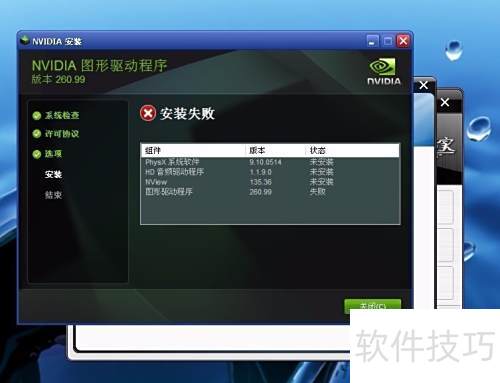
5、 打开设备管理器,右键点击带叹号的显卡,选择更新驱动程序即可。
6、 查找计算机中的驱动程序软件
7、 选择计算机设备驱动列表中的选项,继续下一步操作。
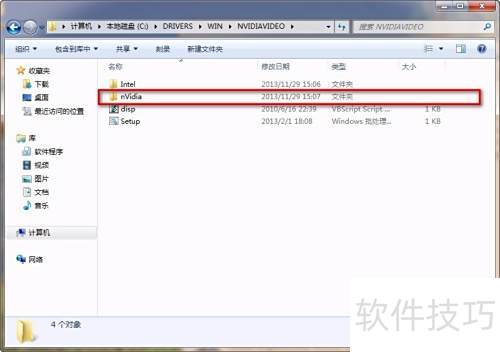
8、 通过磁盘进行安装时,首先点击下一步,然后选择浏览选项。在弹出的窗口中,进入显卡驱动所在的文件路径,找到对应的驱动文件,确认后点击打开完成选择。另一种方式是直接定位到驱动文件所在的文件夹,复制该文件夹的完整路径,并将其粘贴到安装界面的输入框中。驱动文件可能来源于用户自行下载,也可能通过驱动人生等工具获取。无论来源如何,关键在于找到驱动压缩包,将其解压后得到包含实际驱动程序的文件夹,该文件夹的位置即为所需路径。若使用驱动人生下载,其默认存储路径通常为D:DTLSoftDTLDriversdown,用户可在此目录中查找与显卡型号匹配的驱动压缩包,解压后即可获得驱动文件夹。特别需要注意的是,更新显卡驱动的核心环节是正确指定驱动文件路径。对于NVIDIA显卡而言,解压后的驱动文件通常位于名为Display.Driver的子文件夹中,因此应将路径指向该目录,以确保安装程序能准确识别并加载正确的驱动文件,顺利完成驱动更新。
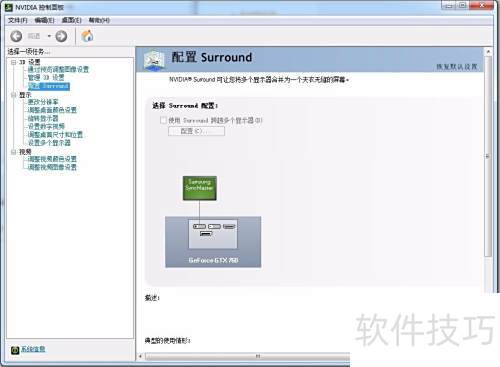
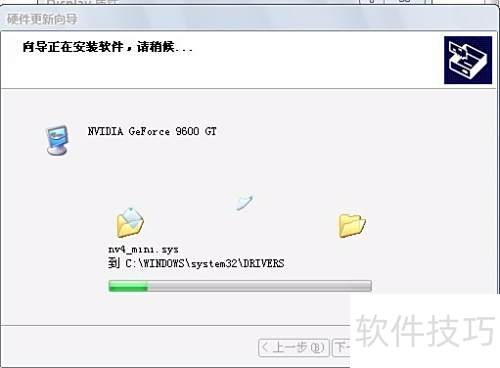
9、 确认后继续,系统将自动安装驱动,请耐心等待安装完成。