
一、自动调整选项按钮的使用方法
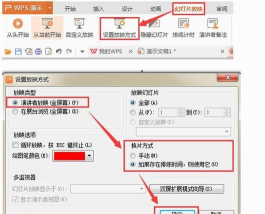
在PowerPoint 2007中,当系统根据占位符的尺寸自动缩小文本字号时,会在文本框左侧出现一个名为自动调整选项的小按钮。用户只需单击该按钮,随后选择停止根据此占位符调整文本,即可恢复文本原有的字体大小,避免因空间不足而被强制缩小。同时,这一操作也会永久关闭当前占位符的自动调整文本功能,确保后续输入的内容不再受到自动缩放的影响。这种方法适用于个别幻灯片中特定文本框的处理,操作简便,即时生效。
二、通过自动更正选项统一设置
若仅使用自动调整选项按钮,只能针对当前占位符生效,无法彻底解决所有页面中的类似问题。如果希望在PowerPoint 2007中全面禁用所有占位符的自动调整功能,建议进行全局设置。具体步骤如下:首先点击界面左上角的Microsoft Office 按钮,选择PowerPoint 选项。进入设置窗口后,点击校对类别,在下方找到并点击自动更正选项按钮。切换至键入时自动套用格式选项卡,在键入时应用区域中,取消勾选根据占位符自动调整标题文本和根据占位符自动调整正文文本两个选项,最后点击确定保存设置。完成此设置后,所有新建或已有的占位符都将不再自动调整文本大小,实现统一控制。
三、在Windows 10系统中为PPT 2010插入并设置视频自动播放
以Windows 10系统下使用PowerPoint 2010为例,用户可通过插入功能将所需视频添加到演示文稿中。首先打开PPT文件,进入需要插入视频的幻灯片页面。点击插入菜单,选择视频并从本地文件中选取目标视频添加至幻灯片。插入完成后,选中视频对象,切换至顶部功能区的播放选项卡。在视频开始选项组中,点击开始右侧的下拉箭头,从弹出菜单中选择自动模式。这样设置后,幻灯片播放时视频将自动开始播放,无需手动点击。设置完毕后,记得点击左上角的保存按钮,确保更改生效。
PowerPoint等演示软件广泛应用于广告宣传、产品展示等场景,制作的电子幻灯片既可在计算机屏幕上直接展示,也可通过投影设备进行汇报演讲。此外,利用PowerPoint、Keynote或OpenOffice等工具,不仅能创建静态演示文稿,还能支持在线会议、远程协作,甚至可将演示内容发布至网络,供全球观众实时观看。






















