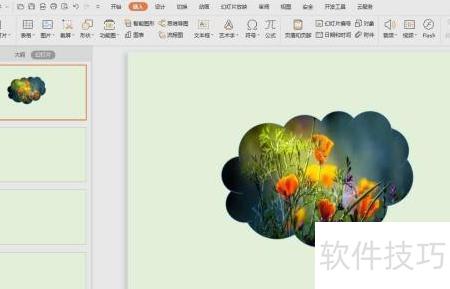
本视频演示设备为戴尔成就5890,操作系统为Windows 10家庭版,软件版本为PowerPoint 2026。
打开需调整图片形状的PPT文件,选中目标图片,点击菜单栏中的,在选项卡内选择系统提供的形状模板,即可完成图片形状的更改。
在选项卡下的功能中选择所需形状,按住鼠标拖动绘制出目标图形。接着点击中的,在下拉菜单中选择→,浏览并选中要插入的图片,点击右下角按钮,即可将图片填充至形状内。如需去除边框,可点击,选择完成设置。
本期视频到此结束,感谢收看。
在PPT中如何设计图片的形状?以下是三种实用的操作方法:首先,进入菜单栏中的背景模板选项,点击背景替换,在弹出的页面中选择所需图片进行替换,从而自定义幻灯片背景。其次,使用选择工具选中目标图片,右键点击后选择转换为文本框,可将图片嵌入文本框中,便于后续编辑与排版。第三,在添加功能区中查找与原图风格一致的图片模板,选中后点击确认,即可应用相应样式。此外,添加模板选项中也提供了丰富的PPT内容参考。插入图片后,同样可通过右键菜单选择替换图片功能,快速更新图像内容。通过这些步骤,用户能够灵活打造专属的PPT模板。值得注意的是,这里所说的添加模板并非指直接使用他人原创图像,而是建议使用者导入自己处理或创作的图片素材,确保内容的个性化与原创性。最终,所有图片均可按需替换,实现统一美观的视觉效果。
步骤如下:
工具/方法:联想扬天S516电脑,Windows 7系统,WPS 2026软件。
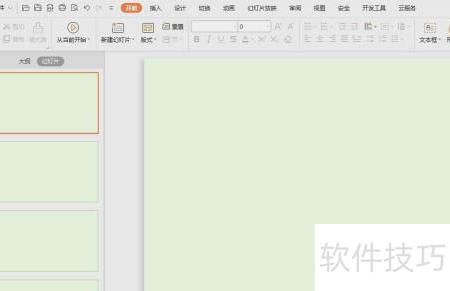
打开需将图片嵌入形状的PPT文件。
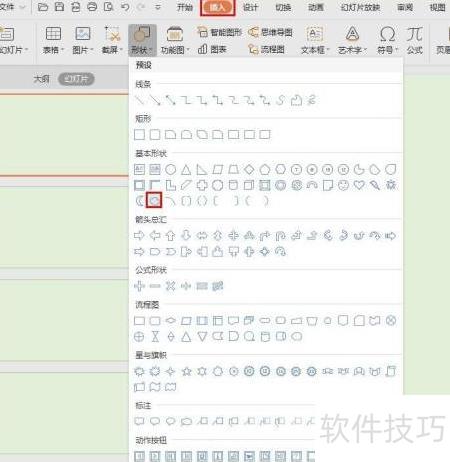
在菜单栏中选择插入-形状,点击云朵或其他所需形状即可。
在幻灯片中按住鼠标左键拖动,绘制所需形状。
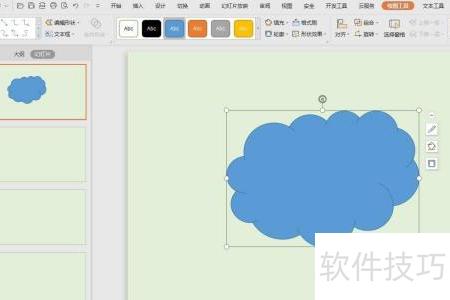
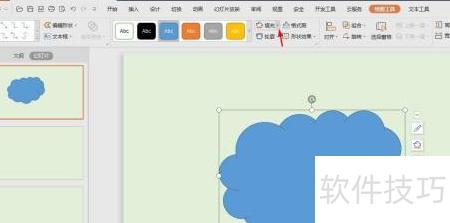
选中图形后,进入绘图工具菜单,点击填充右侧的下拉箭头。
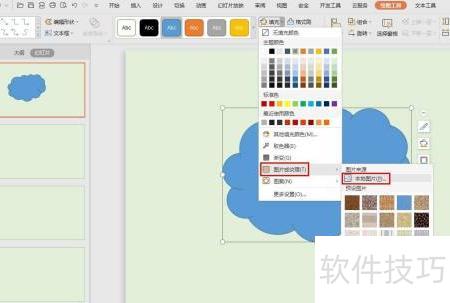
在填充下拉菜单里,选择图片或纹理—本地图片。
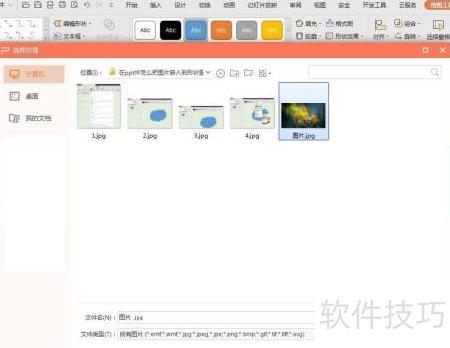
在选择纹理对话框中选中目标图片,点击打开即可将其嵌入形状。
点击幻灯片任意位置即可退出编辑模式。
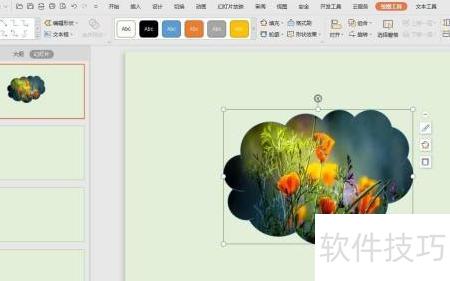
最终效果所示。