
ppt怎么制作
可用PowerPoint软件制作演示文稿。
右键点击电脑桌面空白处
在弹出窗口中点击新建,选择PPT。
双击打开新建PPT,点击目标位置添加标题。
输入文本后,点击文件中的保存按钮即可完成操作。
按上述步骤制作PPT即可完成。
Microsoft Office PowerPoint 是微软公司开发的演示文稿制作软件。
用户可将演示文稿在投影仪或电脑上展示,也可打印成胶片,便于在更广泛场合中使用。
利用Microsoft Office PowerPoint不仅能制作演示文稿,还可用于举办线上面对面会议、远程会议,或通过网络向观众实时展示内容。
用Microsoft Office PowerPoint制作的文件称为演示文稿,常见格式为ppt或pptx,也可另存为pdf、图片等形式;2010及以上版本还支持导出为视频。演示文稿的每一页被称为幻灯片,用于展示文字、图像、图表等内容,广泛应用于汇报、教学和演讲等场景。
免费手机PPT制作软件下载
免费制作PPT的手机软件有哪些
101教育PPT是一款操作简便的手机PPT制作工具,功能专业,提供海量精美模板,全部免费使用,轻松制作高质量演示文稿。
掌上PPT是一款手机端PPT制作软件,操作简便,省去繁琐流程,助你随时随地快速高效地完成演示文稿创作。
大家对Microsoft PowerPoint的电脑版和手机版都很熟悉,手机版移植效果良好,功能齐全,操作便捷,与电脑端体验接近,满足日常办公需求。
新手如何制作PPT
制作方法如下:
设备:华为笔记本。
系统:win7.
软件为PowerPoint。
版本号:8.0.11
启动PowerPoint,选择新建幻灯片开始创建演示文稿。
选择所需板式并点击确认。
接着点击设计选项。
选择一个主题,为幻灯片设置合适的样式。
在幻灯片正文中添加所需文字内容。
点击顶部工具栏插入选项中的图片即可添加图片。
也可点击正文中图标,直接插入图片、表格等内容。
文字输入完成后,点击切换选项,选择对应幻灯片页面,设置该页的切换动画效果,其余页面依次操作即可。
点击动画选项,选中幻灯片中的文字或图片,再选择合适的动画样式,即可为每部分内容添加动态效果。
最后点击幻灯片放映中的从头开始,即可预览已完成的幻灯片。
电脑如何做PPT
电脑制作PP的方法步骤
在电脑上安装Office,新建一个PPT演示文稿文件。
双击启动PPT文件,随后可在其中新建幻灯片。
在页面中按需输入文字,并可自定义背景设置。
点击页面顶部工具栏的插入按钮,可依需求添加表格、图片、形状、图标、智能图形及思维导图等内容。
制作完幻灯片后,进入切换选项,选择合适的切换效果,放映时即可呈现相应的过渡样式。
手机制作PPT方法
vivo手机具备智慧视觉功能,可通过识别文字或图片转换为PPT文档,相关设置位于手机的设置—Jovi—Jovi能力设置—智慧视觉中。
还可下载WPS Office办公软件,利用该应用在手机上制作PPT文件,操作便捷,功能齐全。
手机制作PPT的步骤如下:
手机:小米13
系统:MIUI14
软件:wps
要在手机上制作PPT,需先下载并安装WPS软件,随后打开应用即可开始操作。
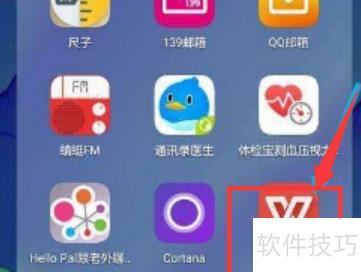
打开WPS后,右下角有+号,点击即可开启。
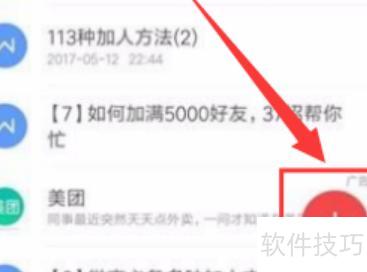
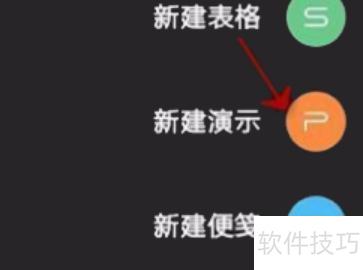
打开后显示一列选项,选择新建PPT并点击开启。
打开后会显示多种PPT模板选项,可根据内容自行选择。在类型行末尾支持多次勾选,方便灵活挑选适合的模板样式。
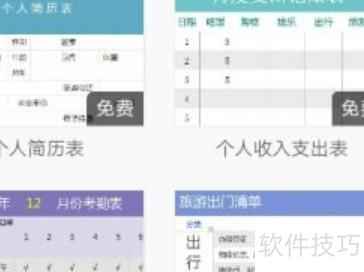
打开该模板后,可见其中的文字和图片均可编辑。若对现有内容不满意,可自行修改;若觉得合适,也可在原有基础上添加个性化内容即可。

双击桌面WPS Office图标启动程序。
点击下方问号进入
3.点击演示进入
点击新建空白即可进入
进入后即可操作PPT
启动手机中的WPS应用程序。
打开WPS后,点击右下角的+号即可。
打开后选择新建PPT,点击即可开启。
打开后会显示多种选项,可根据自身内容需求选择合适的PPT模板。
打开模板,输入内容,点击左上角保存预览,即可查看效果。
在手机上制作PPT,首先要确保安装了支持PPT的软件。可前往手机应用商店下载WPS等办公类应用。安装完成后,打开软件并新建一个PPT文件,接着根据需要在幻灯片中输入文字、插入图片或调整格式等内容。编辑完成后,即可保存为完整的演示文稿。整个过程操作简便,且大多数基础功能免费使用,无需付费即可完成常规PPT制作,适合临时修改或快速创作场景。
方法/步骤
1
点击右下方加号
打开手机WPS,点击右下角的加号图标。
2
选择新建演示
点击加号,在弹出窗口中选择新建演示的图标。
3
新建空白演示文稿
进入新建演示界面,点击新建空白演示文档开始创建。
4
请输入所需文字内容
5
点击加号添加新页
输入完成后,可点击PPT底部的加号图标新建下一页。
6
选择幻灯片的模板
点击加号进入新建幻灯片页面,选择所需模板。
7
插入图片
在幻灯片编辑界面,点击左下角工具图标,可插入图片等内容。
8
点击左上方保存
编辑完成后,点击左上角保存按钮,即可将幻灯片存入手机。
END






















