在PPT中设置图片先显示后隐藏,可依以下步骤操作。
选择需添加动画效果的图片。
点击菜单栏中的动画标签。
在动画选项卡里点击添加动画按钮。
在添加动画里挑选你喜欢的动画效果。
在动画面板中选中刚添加的动画效果。
在启动选项里选择单击时或上一动画之后。
在效果选项里选择消失即可。
调整动画的持续时长、延迟及其它相关参数设置。
点击播放预览动画,反复调整至效果满意。
按步骤操作,即可实现图片在PPT中先显示后隐藏的效果。
在PPT 2007中,选中图片,依次设置进入和退出动画效果,实现先出现后消失的播放效果。
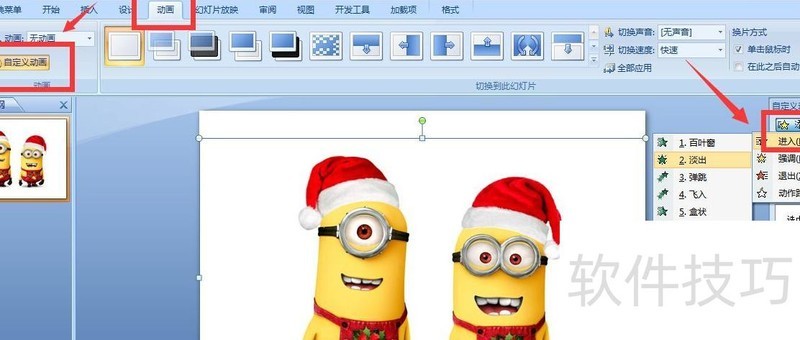
打开PPT,选中需添加动画的图片,点击顶部动画选项卡,选择自定义动画,左侧弹出设置窗口,点击添加效果,在进入中选择一种喜欢的入场动画即可。
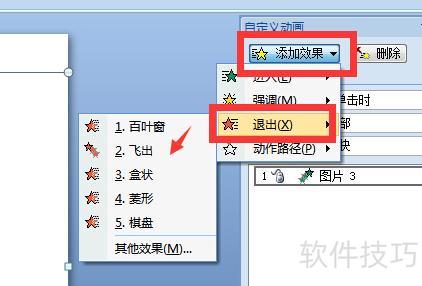
再次点击添加效果,选择退出,并任选一种退出动画效果。
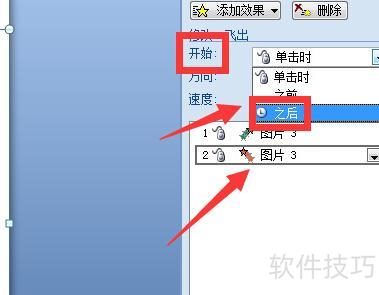
在动画列表中选择退出动画,将开始设为之后,图片便会先显示再消失。