
步骤
选定需要截取的区域。
点击粘贴按钮下方的三角,从子菜单中选择以图片格式,再点击复制为图片即可。
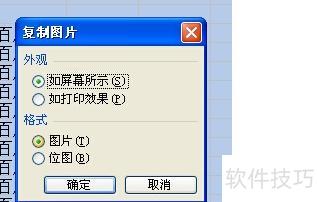
在打开的复制图片窗口中,外观选如屏幕所示,格式选图片,通常使用默认设置即可。
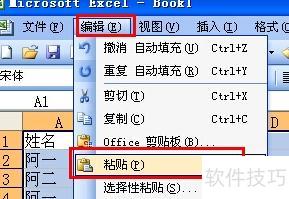
此时,所选表格已以图片形式存入剪贴板,可直接粘贴至目标位置。例如,在当前表格中粘贴后,将呈现所示效果。
第二种方法需使用Excel中的照相机功能。
点击表格左上角图标,进入Excel选项,即可添加照相机工具。
在打开的窗口中选择自定义命令,找到照相机并添加,最后点击确定即可。
单击表格任意位置即可显示图片,或在目标处右键粘贴。
按住Shift键,同时点击编辑,即可看到复制图片选项;若未按住Shift键,该选项将不会显示。
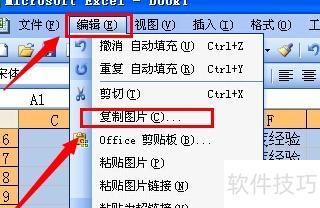
点击复制图片,保持默认选项,直接确认即可。
扩展资料:
Excel入门速成小妙招
如何分割或取消窗口分屏
在向工作表输入数据时,向下滚动可能导致标题行移出视野,容易混淆各列对应的内容。为避免这一问题,可将窗口拆分,使标题行固定显示在屏幕上,仅滚动数据区域。操作方法是:点击主菜单中的窗口→拆分窗口。若要取消拆分,除使用窗口→撤销拆分窗口外,还可通过快捷方式实现:将鼠标指针移至水平或垂直拆分线,或双拆分线的交汇点,双击鼠标即可快速恢复原窗口布局,提升操作效率与查看便利性。
如何扩大工作簿容量
在工具菜单中选择选项,点击常规选项卡,通过上下箭头调整新工作簿内的工作表数。每个工作簿最多可包含255张工作表,系统默认设置为6张。
减少重复劳动的方法
在使用Excel时,常需重复执行某些操作(如设置上下标)。为提高效率,可将常用操作录制为宏。具体方法是:选择工具菜单下的宏命令,点击记录新宏,操作完成后单击停止即可。此外,还可通过编写VBA代码来自定义宏,实现更灵活的功能自动化,大幅提升工作效率。
如何高效批量修改数据
假如有一份
在Excel工作簿中,若要将所有职工的补贴统一增加50元,除使用公式外,还可利用选择性粘贴功能实现快速批量修改,操作简便高效,无需逐一手动调整,大幅提升工作效率。
先在空白单元格输入50,选中该单元格,点击编辑菜单中的复制命令。
选中需要修改的单元格区域,如E2至E150,点击编辑菜单中的选择性粘贴,在弹出的对话框中运算项下选择加,然后确认。最后删除最初在空白单元格中输入的数值50即可完成操作。
选中好友,在输入框右键粘贴内容,然后点击发送即可完成操作。




















