
在Excel中,很多人习惯用Ctrl+C和Ctrl+V进行复制粘贴。但在实际操作中,直接粘贴常会引发各种问题。因此,掌握另一种更灵活的粘贴方式——选择性粘贴,显得尤为重要。它能精准控制粘贴内容,避免格式错乱,提升数据处理效率与准确性。
通过选择性粘贴可实现特殊表格处理,本文将详细介绍五种常用的选择性粘贴操作方法。
操作一:选择性粘贴将公式转为数值
案例说明:日常使用公式查询数值时,若引用出错,结果将不准确。为确保数据正确,有时需将公式复制后以纯数值形式粘贴,避免因公式问题导致的数据错误。
操作技巧:
先选中E3至E7单元格区域,接着按下Ctrl+C组合键复制所选数据内容。
复制数据后,点击左上角开始菜单下方的粘贴—选择性粘贴,在弹出界面中选择数值,即可将公式结果快速转为数值形式。
操作二:用选择性粘贴比对两列数据差异
利用选择性粘贴中的相减功能,可迅速比对两列数据的数值差异。
操作技巧:
首先选中D3至D7区域,按Ctrl+C复制该列数据。
复制数据后,将光标定位到另一列首个单元格,点击左上角粘贴中的选择性粘贴,在运算区域选择减。此时两列对应数值自动相减,相同数据结果为0。
操作三:选择性粘贴,将单元格转为图片
案例说明:利用选择性粘贴功能,可将单元格区域内容快速转为图片格式并粘贴。
操作技巧:
先选中B2至D7单元格区域,按下Ctrl+C复制该区域内容。
复制后点击左上角粘贴,选择粘贴为图片,即可将选中区域转为独立图片。
操作四:利用选择性粘贴快速填充不连续的空白单元格
案例说明:利用选择性粘贴功能,可在不干扰原始数据的前提下,实现不连续单元格间的跨区域数据粘贴操作。
操作技巧:
先选定数据区域,然后按Ctrl+C复制内容。
复制数据后,点击左上角粘贴中的选择性粘贴,勾选跳过空白单元格,即可将新内容仅填入空白单元格,不影响原有数据。
操作五:用选择性粘贴快速转置数据行列方向
通过选择性粘贴,可将纵向数据迅速转为横向排列。
操作技巧:
先选中B2至D7区域,按Ctrl+C复制数据。
复制数据后,点击左上角粘贴中的选择性粘贴,再点击转置,即可将列数据快速转为行数据。
你掌握根据不同操作场景使用选择性粘贴高效处理数据的方法了吗?
将Excel表格复制到另一表格的操作步骤如下:
设备:联想小新Air15笔记本,系统Windows10,软件Excel2016。
首先打开要复制数据的Excel表格文件。
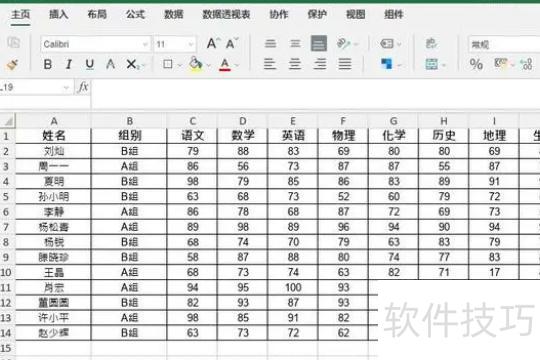
单击第1行与A列交叉处的倒三角,即可选中整个表格。
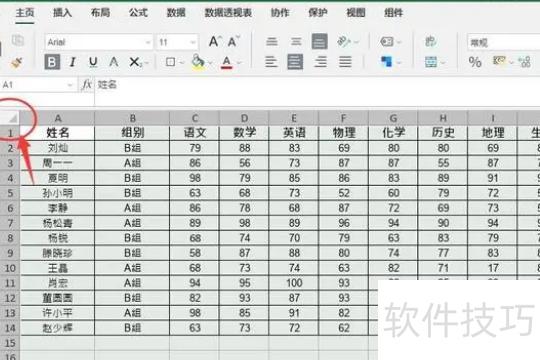
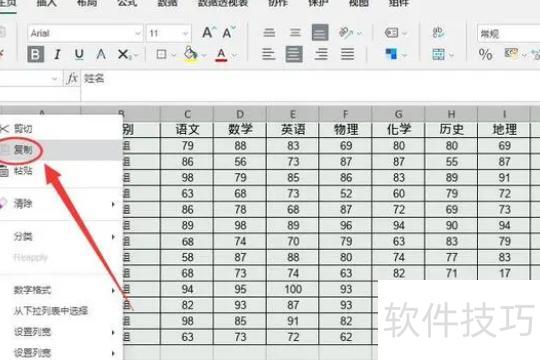
此时可直接按下Ctrl+C,或点击鼠标右键选择复制选项进行操作。
在当前表格中插入空白表,点击第1行与A列交叉处的倒三角符号。
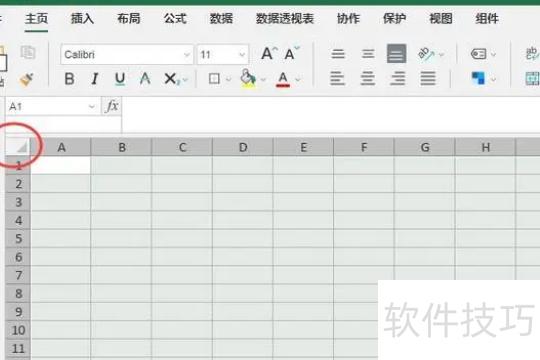
右键选择粘贴或按下Ctrl+V快捷键,即可成功复制表格。
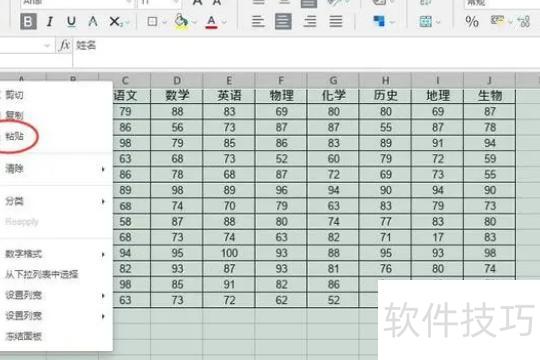
右键点击数据即可复制。
选中下方单元格,按住Ctrl+D键即可将上一行内容与格式完整复制下来,需要复制多少行就重复操作相应次数。
选中要复制的内容,将鼠标移至右下角,待光标变为+后,按住Ctrl键向下拖动即可完成复制。若需插入空行,先选中目标行,在该行最左侧单元格的左下角出现+时,按住Shift键向下拖动,即可实现空行插入。
按住Shift键,用鼠标选中要复制的内容,再选择目标工作表,点击开始选项卡中的填充,选择至同组工作表,在弹出的对话框中勾选全部,最后点击确定完成操作。

怎样复制粘贴
复制的快捷键为CTRL+C,用于复制所选单元格内容;粘贴快捷键为CTRL+V,可将剪贴板中的内容插入到光标位置,并替换原有选中部分。这两个操作仅在执行复制或剪切后方可使用。
Ctrl键是键盘上的常用按键,全称Control,中文意为控制,应用广泛,在计算机中被称为控制键。常用于配合桌面、我的电脑及Windows资源管理器等操作,实现各类快捷功能,提升使用效率。




















