
Excel表格显示数据后零的方法很简单,只需几个步骤即可完成设置。
由于不清楚你当前的系统环境,
因此采用与组合。
以表格中C5单元格显示1999.00为例进行说明。
首先打开需编辑的Excel文件,然后在C5单元格处点击鼠标右键(见图1第一个标记位置)。
点击选项(见图1第二处)。
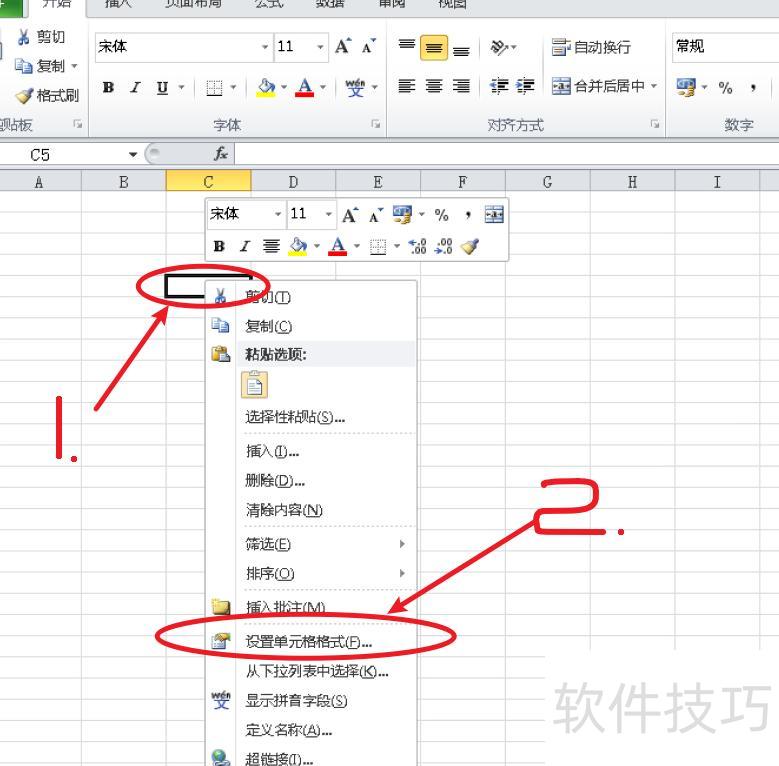
图1
第二步:在弹出的设置单元格格式菜单中,点击选项(见图2中标注1处)。
接着点击位置(见图2第二个标记处)。
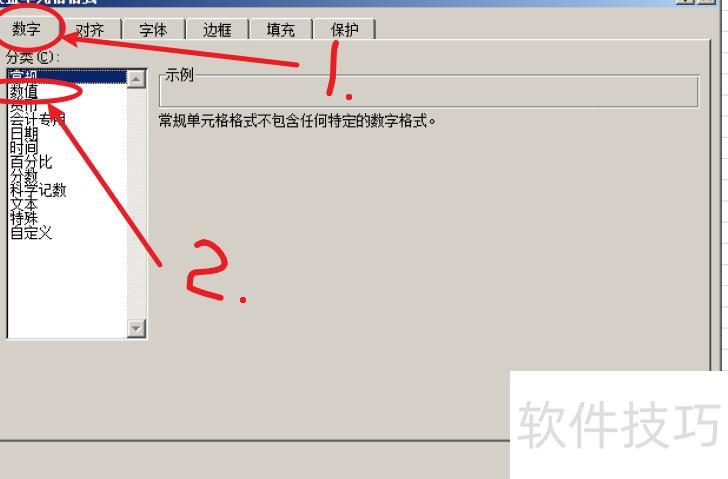
图2
第三步:在数值菜单中选择小数位数选项。
在此处小数位数填入(见图3)
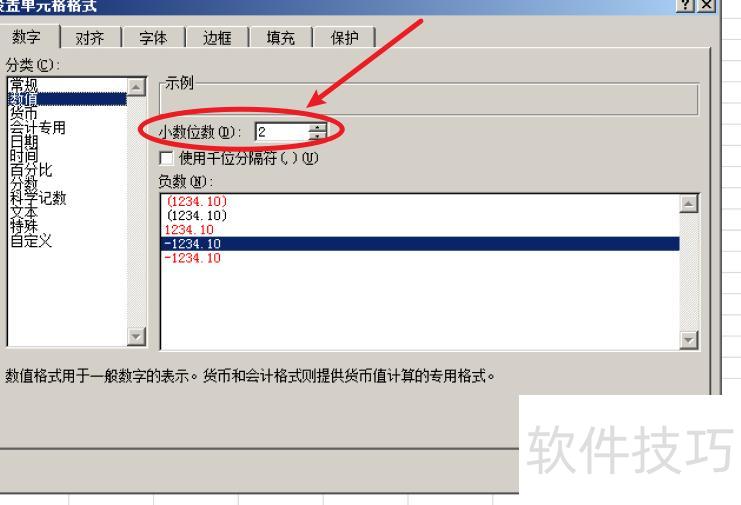
图3
最终效果4所示。
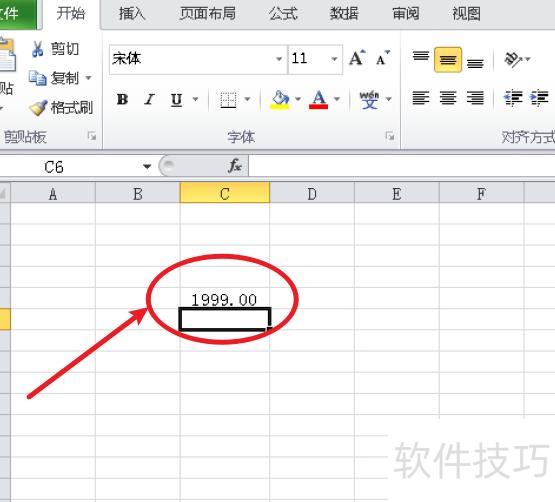
图4
如何在Excel中显示数据末尾的零
学会了没?是不是很简单?
以上内容,希望能助你一臂之力
例如在单元格中输入001、002、003等带前导零的数字序列。
直接输入数字前的零会被自动忽略,如需保留,可采用以下方式处理。
方法一
选中单元格区域,右键选择设置单元格格式,点击自定义,在类型中输入000,最后点击确定完成设置。
单元格输入1、2、3等数字时,自动显示为001、002、003等形式。
方法二
选中单元格区域,右键选择设置单元格格式,设为文本后确认,再输入001、002、003……等数据。
方法三
在数据前添加英文单引号,如001,可使Excel将内容识别为文本格式的数字,避免自动转换为数值。
保留小数点后尾部0的方法如下所示:
方法一
选中单元格,设置格式为数值,调整所需小数位数,最后确认即可。
方法二
先设单元格为文本格式,确认后再输入你的数据。
或
在数据前添加单引号,如12.00,可使系统将其识别为文本格式的数字。
方法三
通过公式在其他单元格中显示结果
例如在A1单元格输入12,希望B1单元格显示为12.00。
在B1单元格输入公式




















