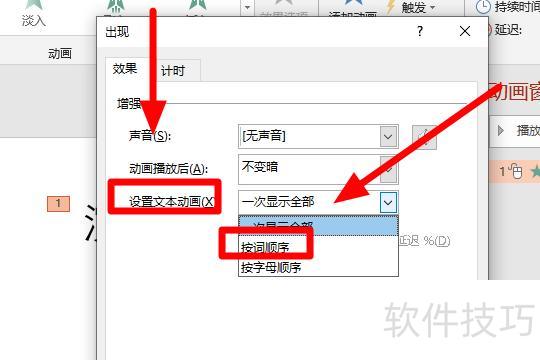
在PPT中选中对象,添加两个动画效果,依次设置为出现和消失即可实现先显后隐。
设置动画进入后添加退出动画效果即可。
选中对象,添加自定义动画效果,选择飞入或出现,设置为单击时开始。
再次选中该对象,添加自定义动画效果,选择退出中的消失,并设置为单击时开始。
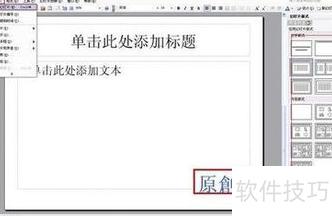
在动画窗格中,若要实现对象单击出现后几秒自动消失,应将消失动画的开始方式设为之前,再通过计时中的延迟功能进行时间设定。
不推荐通过画图粘贴方式操作
这样做不仅繁琐,还会导致日后无法单独修改原始素材(片和文字),因为它们已被合并为一个整体。
建议采用两种方法:其一,按住Shift键选中图片与文字,右键选择组合,将其合并为一个整体。
对该组合整体进行动画效果设置
第二,不用组合
为图片与文字分别设置动画效果
将第二个动画设为与前一个同时播放,最终呈现效果与第一种方式相同。
动画设置中可逐字显示文本内容。
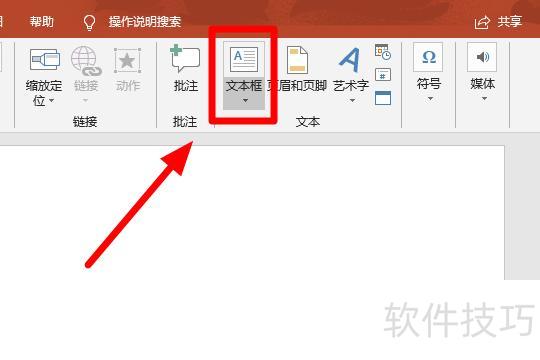
新建PPT文档后,点击顶部菜单栏的插入,再选择文本框工具,在幻灯片中添加所需文本内容。
选中需逐个显示的文本,点击添加动画,在下拉菜单中选择出现,即可为文本添加逐项显示的动画效果。
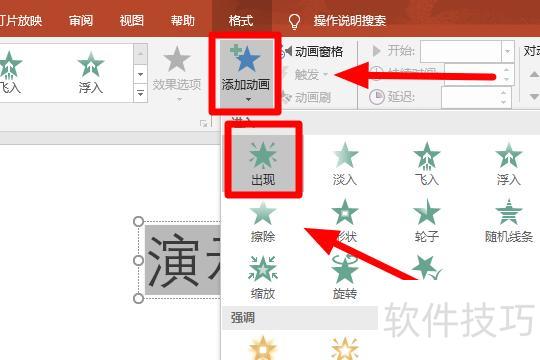
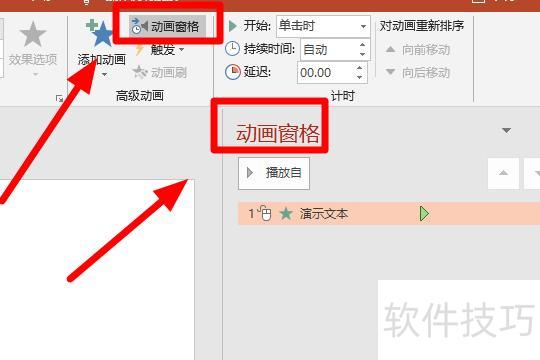
点击工具栏动画窗格按钮,打开PPT中的动画设置面板。
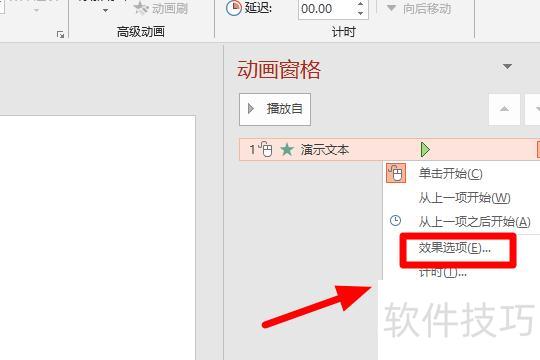
在右侧动画窗格中,右键点击已添加的动画,选择菜单中的效果选项…。
在弹出窗口中选择按词顺序设置文本动画,文字便会逐个显示出来。