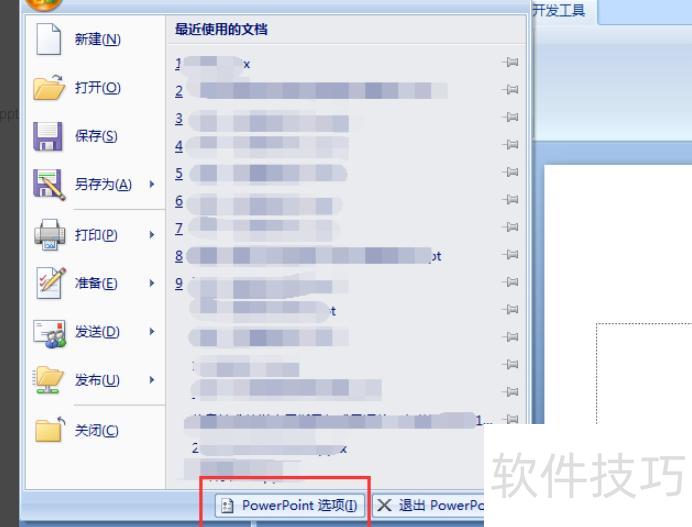
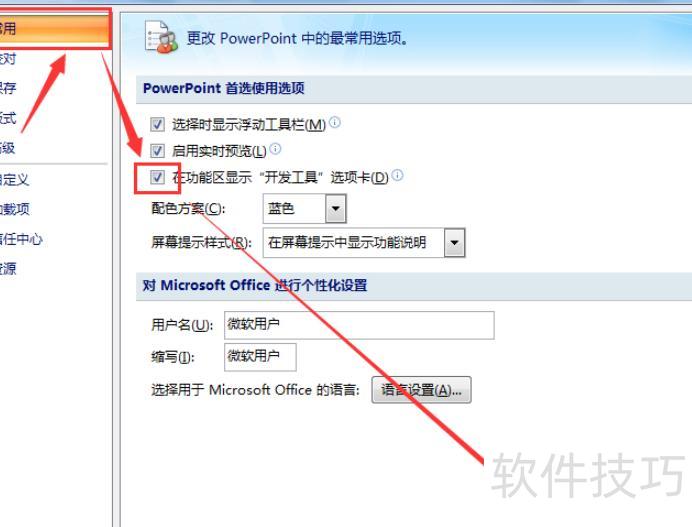
PPT 2007版本可实现SWF视频嵌入播放。首先将视频文件转换为SWF格式。接着开启开发工具选项卡:若未显示,点击左上角Office按钮,选择PowerPoint选项,在常用设置中勾选在功能区显示开发工具选项卡。进入开发工具后,点击其它控件,滚动控件列表找到Shockwave Flash Object,确认选中后,在幻灯片页面中拖动插入一个信封状图标。右键点击该图标,选择属性进行设置:在属性面板中,将EmbedMovie项的值设为True,这一步至关重要,可确保脱离原视频文件独立运行。随后在Movie属性栏中输入SWF视频的完整路径,例如D:视频123.swf。完成设置后,删除页面中原有的视频对象,按F5预览演示文稿即可正常播放嵌入的SWF视频。通过拖动信封图标边缘可自由调整播放画面的尺寸,方便适应版面布局。此方法兼容性较好,适用于本地演示环境。
工具:PowerPoint 2010
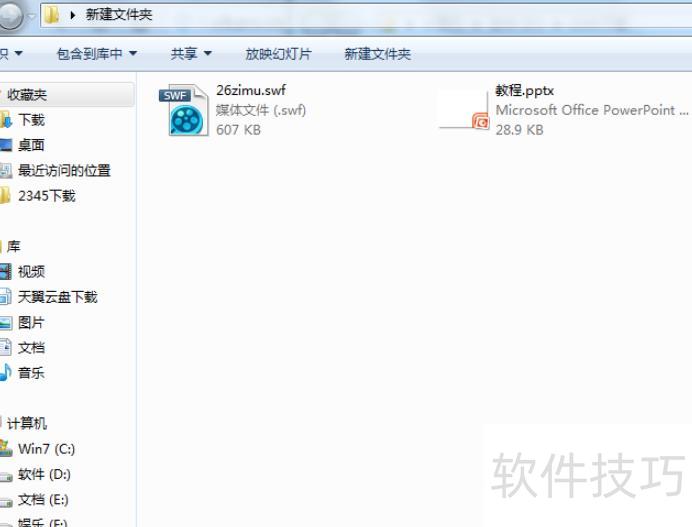
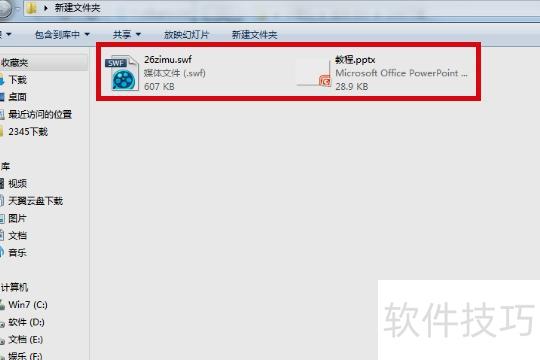
把Flash文件和PPT文件存入同一文件夹中。
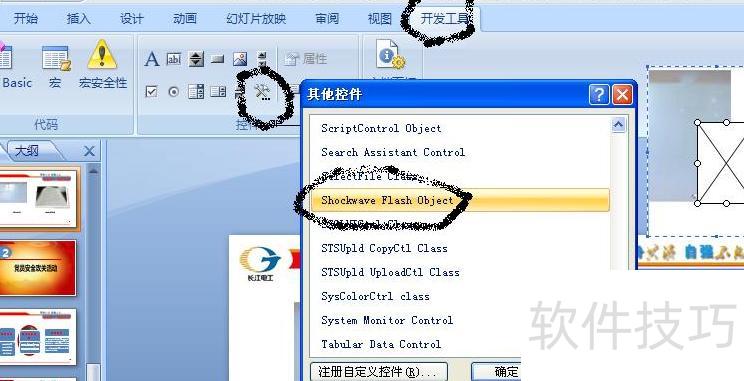
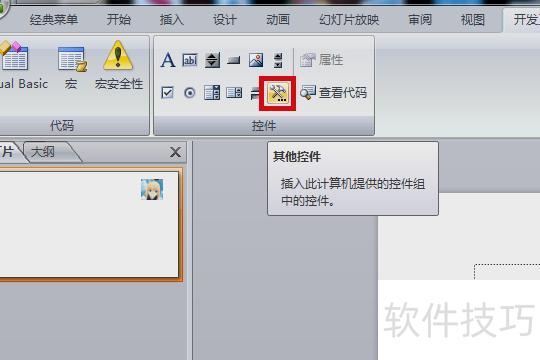
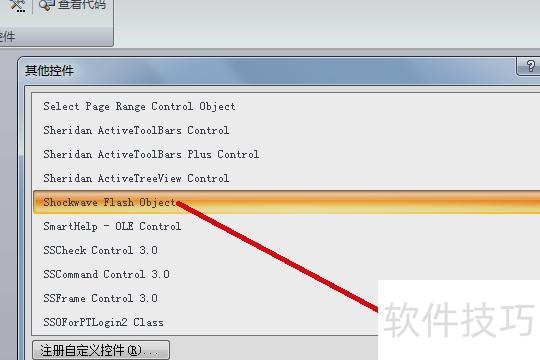
进入开发工具选项卡,点击控件栏中的其他控件,在弹出窗口中选择Shockwave Flash Object即可。
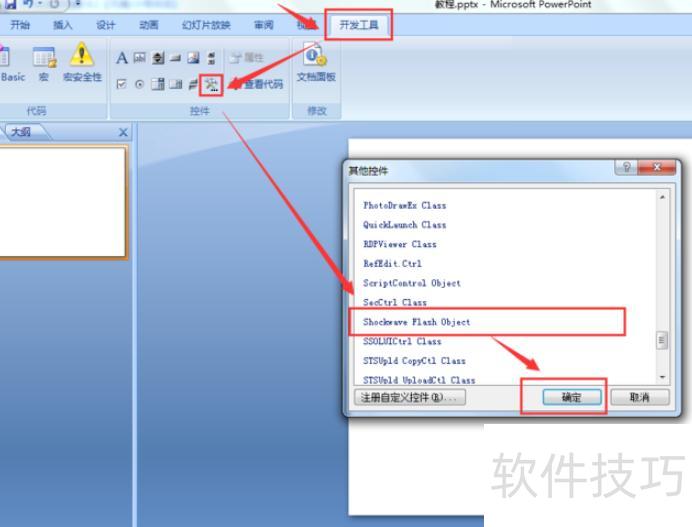
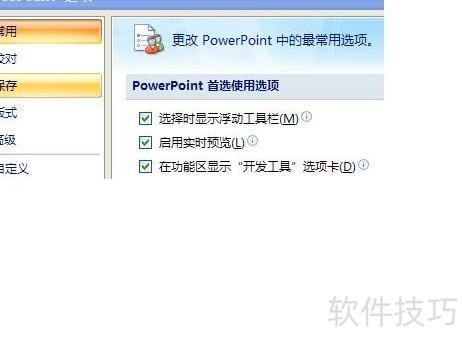
若无开发工具选项,请点击Office选项进行设置。
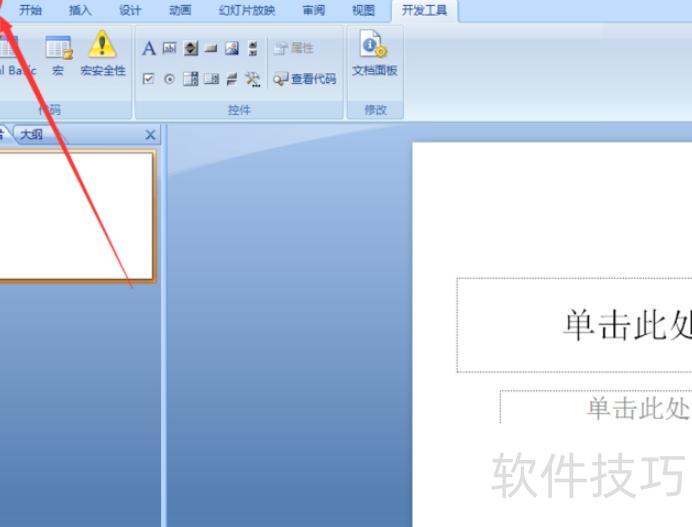
点击进入PowerPoint选项进行设置
在常用菜单中,勾选显示‘开发工具’选项卡以启用功能区。
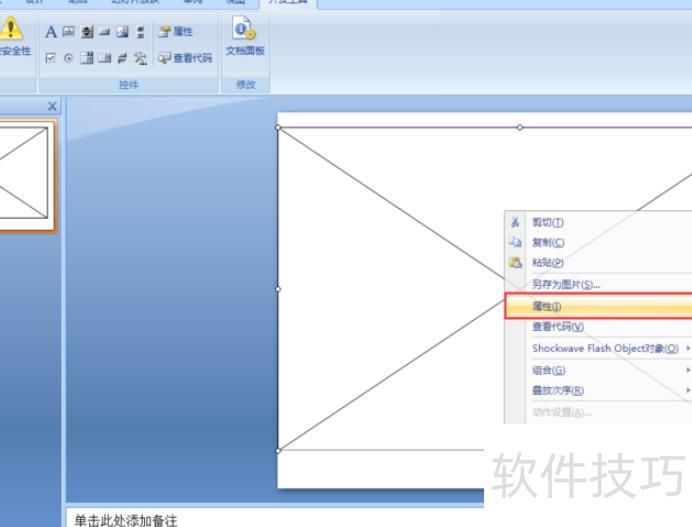
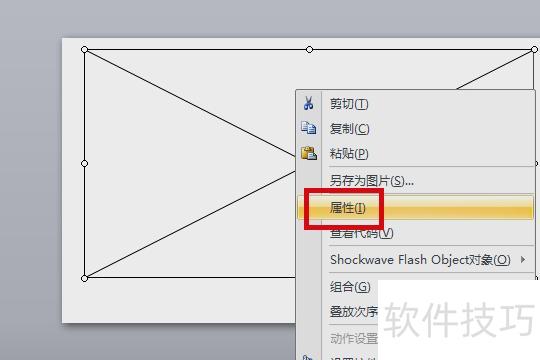
按住鼠标左键在PPT编辑区拖动绘制一个信封包,作为播放SWF文件的区域,随后在该区域单击右键,选择属性选项。
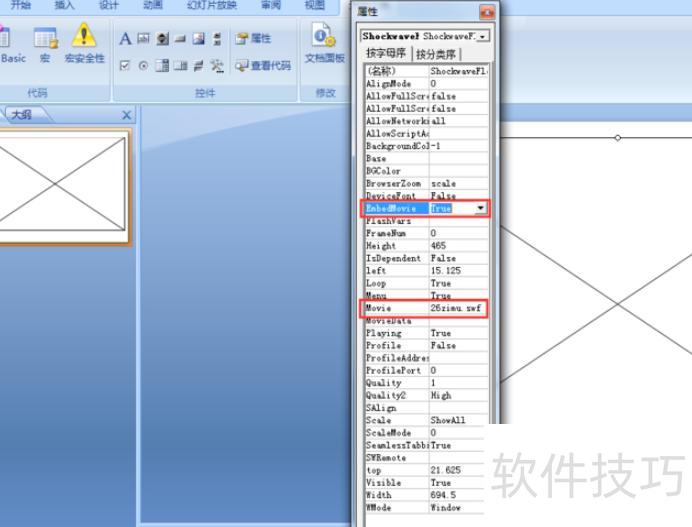
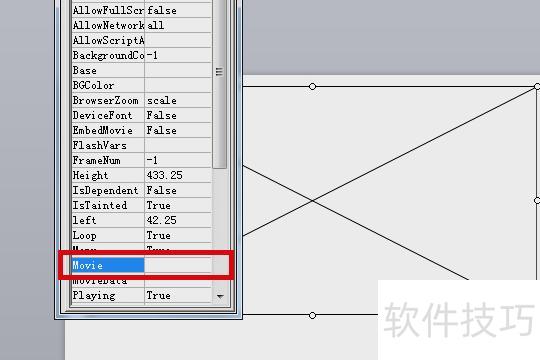
在弹出的对话框中,于Movie栏输入需播放的SWF文件名称。
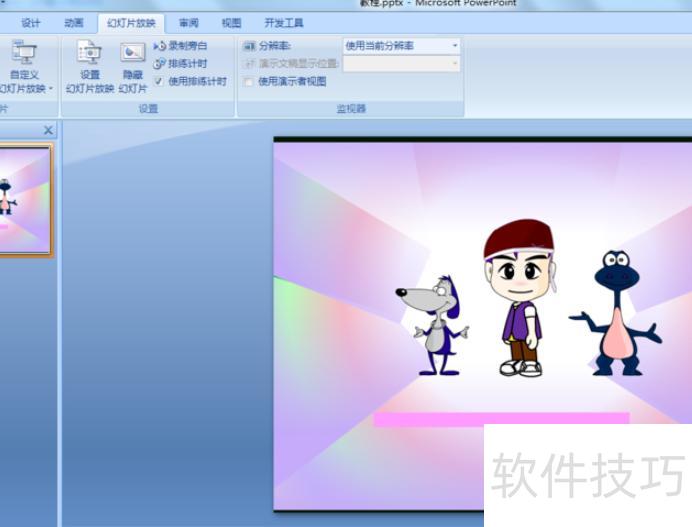
保存PPT后,Flash文件已自动嵌入其中。
先将Flash文件与目标PPT文件置于同一文件夹中,所示。
进入PPT页面后,点击开发工具菜单中的其他控件按钮。
接着在弹出页面中,选取Shockwave Flash Object组件即可。
在PPT编辑区域绘制一个信封形状,作为播放SWF文件的显示区域。

右击该区域,从弹出菜单中选择属性项。
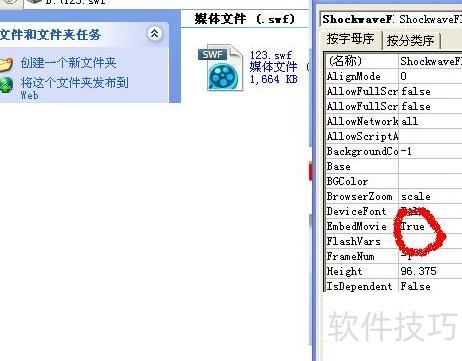
在弹出的对话框中,于Movie栏输入需播放的SWF文件名(仅文件名,含后缀,不含路径),并在EmbedMovie选项中选择true。
完成设置后,可在PPT中插入SWF文件,支持点击播放。