Windows10如何设置远程桌面连接

作者:yxglyl88 时间:2025-12-19 18:43:37

本文介绍

1、 右键单击此电脑,然后选择打开系统属性。
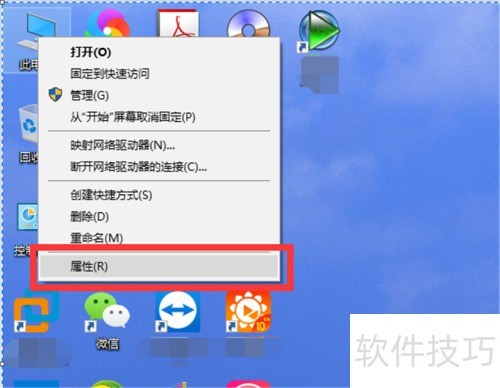
Windows10如何设置远程桌面连接

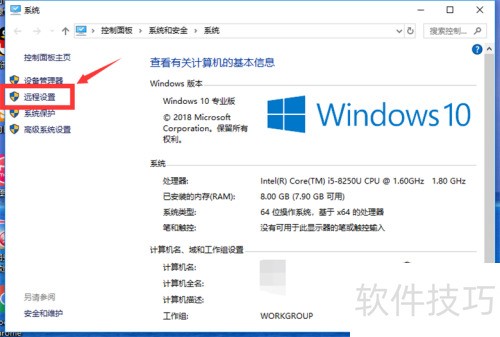
2、 开启远程设置界面。

Windows10如何设置远程桌面连接

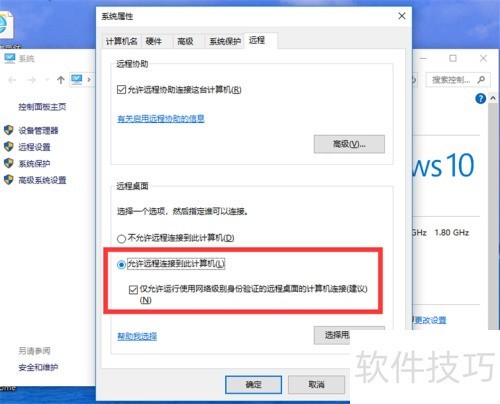
3、 勾选允许远程连接至此计算机选项,以启用远程桌面连接功能。

Windows10如何设置远程桌面连接

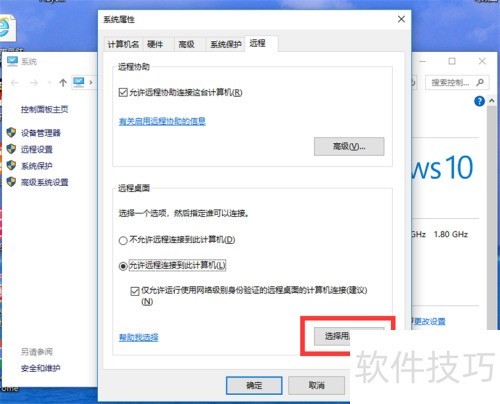
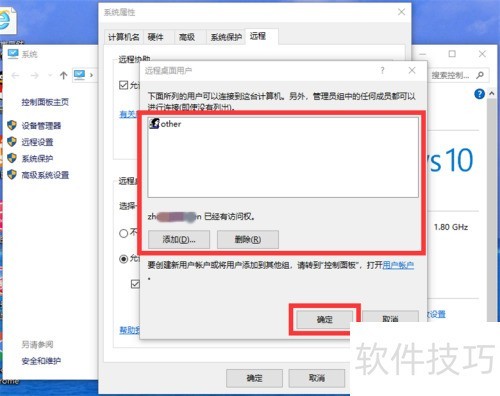
4、 点击选择用户按钮,进入远程桌面用户管理界面。

Windows10如何设置远程桌面连接

5、 点击添加按钮,将用户加入远程桌面用户列表,这样选定的用户就能通过远程桌面连接到此电脑。
Windows10如何设置远程桌面连接

6、 右键此电脑,选择属性。

7、 进入远程设置界面。

8、 启用远程桌面连接功能,勾选允许远程连接到此计算机选项。

9、 4. 点击选择用户按钮,进入远程桌面用户管理界面。

10、 点击添加按钮,将用户加入远程桌面用户列表。

11、 经过这样的设置,用户就能远程连接到这台电脑了。

Windows10如何设置远程桌面连接
小编推荐
小憩最新版
小憩最新版 生活服务丨64.3MB
进货通最新手机版
进货通最新手机版 其他软件丨40.2MB
美l免费版
美l免费版 其他软件丨48.4MB
智慧兰职手机安卓版
智慧兰职手机安卓版 其他软件丨30.4MB
万盟软件2026最新
万盟软件2026最新 其他软件丨9.0MB
微信农场上线版2026
微信农场上线版2026 其他软件丨245.0MB
涂鸦板手机版
涂鸦板手机版 其他软件丨10.0MB
麦当劳免费
麦当劳免费 生活服务丨97.0MB
中考通安卓版
中考通安卓版 其他软件丨14.0MB