
本视频使用联想G480电脑进行演示,适用于Windows 8操作系统,软件环境为WPS Office 11.1.0版本。在日常工作与学习中,PPT作为一种常用的演示工具,广泛应用于项目汇报、课程讲解以及操作展示等场景。它界面简洁、功能实用,深受用户喜爱。那么,如何将制作好的PPT文件保存到桌面?接下来我们将介绍三种简单有效的保存方法。
第一种方法是使用快捷保存按钮。打开已编辑完成的PPT文档后,直接点击界面顶部工具栏中的图标。系统会弹出保存路径选择窗口,在其中找到并点击选项,最后点击保存即可完成操作。这种方式操作简便,适合快速保存。
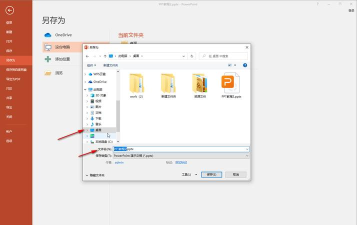
第二种方法是通过菜单栏进行保存。点击左上角的选项,进入文件管理界面后选择功能。随后在弹出的路径选择框中,同样定位至,确认无误后点击保存。此方式适用于需要查看更多保存信息或进行权限设置的情况。
第三种方法则是使用另存为功能。同样点击菜单,但此次选择选项。在此界面中,可以自定义保存路径和文件格式。建议将文件格式设置为.pptx,这是目前最通用的PPT格式。接着选择保存位置为,然后点击保存。完成后可在桌面上看到生成的PPT文件,说明保存成功。
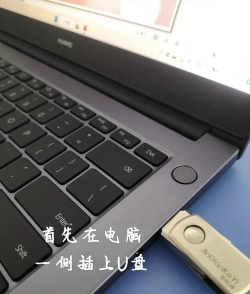
本段演示所用设备为Surface Go2,操作系统为Windows 10,软件版本为WPS 2026。下面我们来学习如何从PPT文件中提取视频内容。首先找到目标PPT文件,选中该文件后点击鼠标右键,在弹出的菜单中选择添加到压缩文件或类似选项,将其打包成ZIP格式的压缩包。
接着,双击打开这个压缩文件,进入内部结构。在压缩包中找到与PPT对应的文件夹,通常名称为ppt。点击进入该文件夹后,继续查找名为的子文件夹,并双击打开。该目录下存放着PPT中所有嵌入的媒体资源,包括音频、图片和视频文件。
在文件夹中,仔细查找以.wav结尾的文件,这些可能是被封装为音频格式的视频文件。选中目标文件后,将其重命名,将扩展名由.wav改为.mp4。修改完成后,将该文件拖拽至桌面或其他任意位置。此时,该文件即可作为标准视频文件播放,从而实现从PPT中提取视频的目的。
PowerPoint还具备屏幕录制功能,是一项非常实用的工具,可用于制作教学视频、记录软件操作流程或创建动态演示文稿。当完成录制后,如何正确保存录屏内容成为关键步骤。以下是具体操作流程:
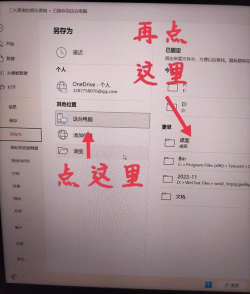
首先,确保已完成所需内容的录制。检查画面是否完整,声音是否清晰,确认无误后再停止录制。在PowerPoint中,点击按钮,或使用快捷键(一般为F10)结束录制过程。
录制结束后,系统将自动弹出保存窗口。在此窗口中选择希望存储的位置,输入文件名称,并确保保存格式选择为MP4,以便兼容大多数播放器。点击保存后,程序将开始处理并导出视频。
根据录制时长和电脑性能,导出过程可能需要一定时间,请耐心等待直至完成。保存成功后,前往指定路径查看文件,并尝试播放,以确认视频内容完整且质量达标。




















