
如下:
使用设备:戴尔电脑
操作系统:Windows 10
使用PPT 2026软件进行操作。
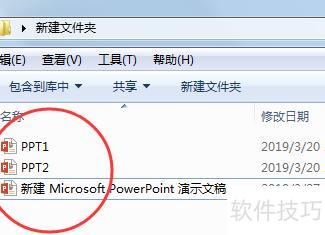
将待合并的PPT文件与新建的PPT文件置于同一文件夹中。
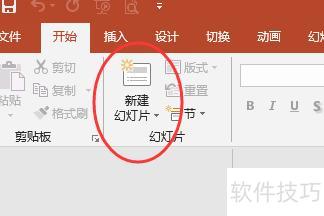
打开新建的PPT文件,点击工具栏中的新建转构建幻灯片选项。
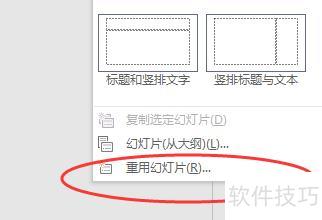
第三步:从下拉菜单中选取重用幻灯片选项。
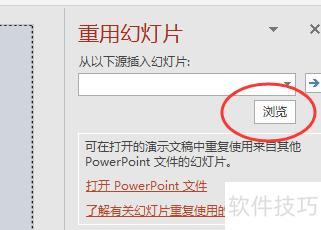
第四步:点击右侧的浏览按钮。
第五步:在页面底部选择保留源格式选项。
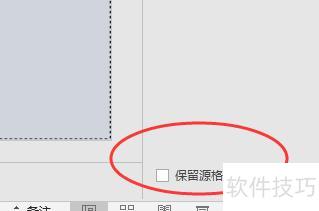
第六步:打开目标PPT1,右键选择插入所有幻灯片完成合并操作。
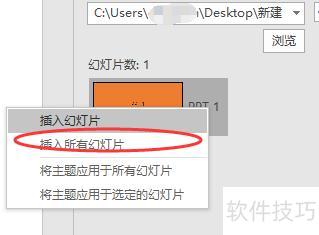
第七步:重新打开PPT2,再次执行插入所有幻灯片操作。
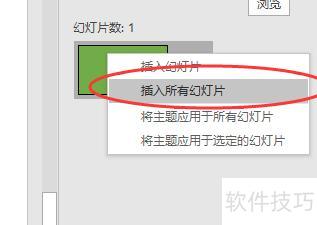
第八步:将两个PPT文件合并为一个新文件。
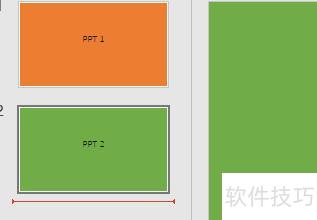
将两个PPT合并为一个,先打开文件,点击插入,选择对象,找到要合并的PPT文件即可。
点击此处
点击浏览,添加待合并的PPT文件
点击保留原格式即可
总结:
点击此处进行操作,简单快捷。
点击浏览,添加需合并的PPT文件
3.点击保留源格式
日常工作中,多人协作制作PPT时,常需将各自完成的部分合并。下面介绍几种实用的PPT合并方法,帮助团队高效整合内容,确保整体风格统一,提升协作效率。
直接插入法
使用高版本PowerPoint时,可通过直接拖动或复制粘贴实现PPT合并。推荐使用拖动方式,操作简便且能保持原有格式不变。复制粘贴则可能改变原格式,建议粘贴时选择保留源格式以避免错乱。接下来详细介绍具体操作步骤。
首先在电脑上同时打开两个需合并的PPT,调整其大小一致,并并排显示在桌面上。
第二步,选中一份PPT,将某页幻灯片拖拽至另一份PPT的指定位置,所示操作即可。
逐张拖动较为繁琐,可按住Ctrl或Shift键批量选中多张幻灯片,再一次性拖入目标PPT文件中,操作更高效便捷。
重用幻灯片
重用幻灯片功能可实现PPT合并与幻灯片快速筛选。操作时,先点击软件界面上方的开始选项,再选择新建幻灯片,于弹出界面中点击重用幻灯片即可完成设置,方便高效地管理演示文稿内容。
第二步,选择重用幻灯片后,界面所示,点击浏览旁边的下拉箭头,选择浏览文件,导入另一份PPT文档。
第三步,导入PPT后,通过光标定位,将幻灯片插入到指定位置。
第四步,点击重用幻灯片中的具体幻灯片,左侧将自动插入PPT内容。注意勾选软件右下角的保留原格式,以确保格式一致。
WPS合并两个PPT的方法如下所示:
打开首份PPT,选定需插入新幻灯片的位置。
2、点击页面顶部插入,在下拉菜单中选择新建幻灯片,再点击重用幻灯片。
点击浏览,在弹出窗口中选择所需文件并确认打开,随后勾选界面左下角的保留源格式选项即可。
点击幻灯片,从弹出菜单中选择插入所有幻灯片即可完成操作。
WPS Office是由金山软件股份有限公司独立研发的一套办公软件,集文字处理、电子表格、演示文稿等常用功能于一体。该软件具备占用内存少、运行流畅、体积轻巧等特点,支持强大的插件扩展功能,并提供丰富的在线模板与免费的海量云存储服务。WPS Office兼容多个操作系统,全面覆盖Windows、Linux、Android和iOS平台,满足用户在不同设备上的办公需求,是一款高效便捷、跨平台使用的国产办公解决方案。
1988年5月,求伯君利用一台386电脑成功开发出WPS(Word Processing System)1.0版本,开启了中文字处理的新纪元。从1988年至1995年这七年间,WPS迅速成长并广受欢迎。为应对微软Word的强势竞争,1993年,求伯君率领金山公司推出名为盘古组件的集成办公软件套装,涵盖金山皓月、文字处理系统、双城电子表格、金山英汉双向词典、名片管理及事务管理等多个模块。然而,该产品市场反响不佳,未能获得用户认可,反而使WPS在DOS操作系统下的主导地位逐渐丧失。尽管如此,1994年WPS仍实现了重大突破,用户数量突破千万大关,占据中文文字处理市场约90%的份额,成为当时最受欢迎的中文办公软件之一,奠定了其在中国软件发展史上的重要地位。




















