
启动PPT2007,进入大纲视图模式。
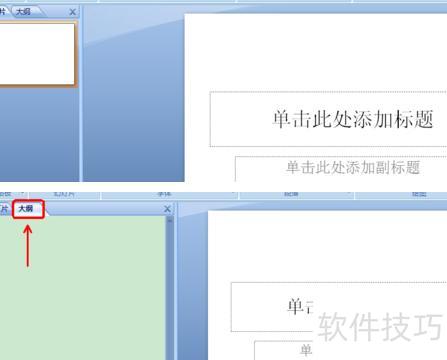
在图示位置单击左键,即可编辑文本框内容,输入PPT基础应用。
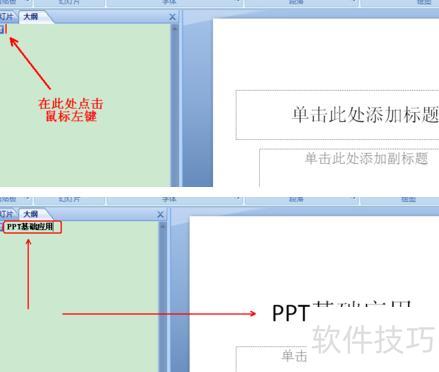
按下Ctrl+Enter,输入主讲:张三。
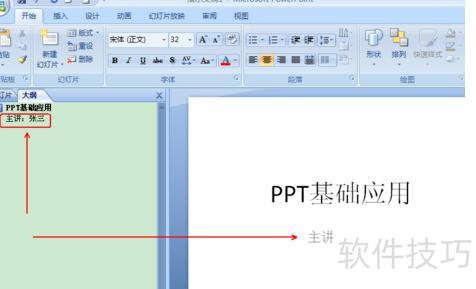
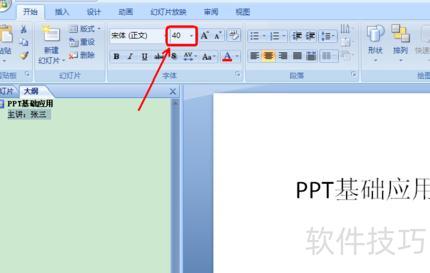
若觉得字体偏小,可进行调整。以PPT基础应用为例,先用鼠标选中该文字,选中后文字背景会变暗,随后将字号修改为60,即可完成字体大小的设置。
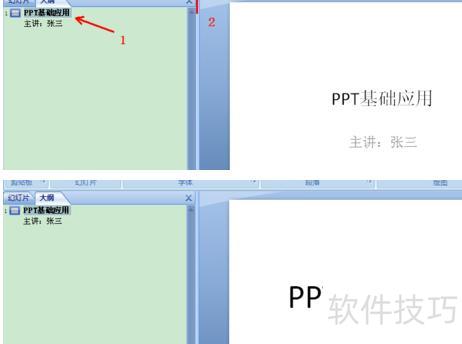
同第4步,为保持整体协调,将主讲:张三字号调整为40。
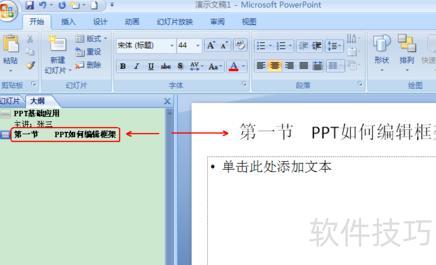
按下Ctrl+Enter键可新建一张幻灯片,并自动切换至标题+内容版式,随后输入第一节 PPT如何编辑框架。
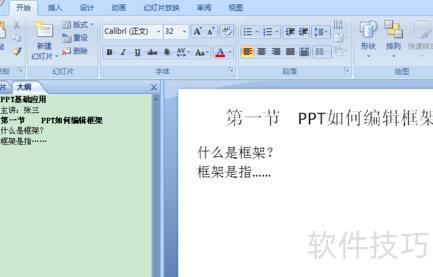
按下Ctrl+Enter,输入什么是框架?,再按Enter键,输入框架是指……
本视频演示设备为Surface Go 2,系统为Windows 10,使用WPS 2026软件版本进行操作展示。
打开PPT后,点击顶部菜单栏的,再选择工具栏最左侧的按钮,即可查看整个演示文稿的页面概览。
在左侧点击按钮,若已设置,即可查看整个PPT的结构概览。
如需返回视图,只需再次点击按钮,操作简便,一看就会。
以PowerPoint 2007为例,打开软件后,在页面左侧可看到大纲选项,点击即可进入大纲视图。掌握这一操作有助于更好地编辑和管理幻灯片内容,是使用PPT时需要了解的基本功能之一。
PowerPoint 2007技巧:在大纲视图中,将光标移至幻灯片编号后会出现十字图标,拖动即可上下调整幻灯片顺序。
用户还可通过右键点击幻灯片,在弹出菜单中选择上移或下移,操作简便,十分实用。
用户只需选中目标幻灯片,右键点击并选择设置背景格式,在弹出的选项中即可更改背景颜色,操作简单直观,轻松实现个性化背景设置。
制作幻灯片时,运用快捷键可提升效率,如Ctrl+A全选、Ctrl+C复制、Ctrl+X剪切、Ctrl+V粘贴、Ctrl+S保存、Ctrl+Z撤销、Ctrl+Y恢复,熟练掌握这些常用组合键能加快操作速度,让编辑过程更加流畅便捷。
利用Microsoft Office PowerPoint,不仅能制作演示文稿,还可用于举办线上面对面会议、远程会议,或直接在网络上向观众展示内容,实现高效沟通与分享。






















