
一、巧用下拉列表,高效处理重复数据录入
在使用表格软件进行办公时,常常需要输入大量重复性内容,如部门名称、产品类别或状态选项等。为提升录入效率,避免手动输入带来的错误,可以借助下拉列表功能来规范和简化操作。通过设置下拉菜单,用户只需点击单元格后的下拉箭头,便可从预设选项中选择所需内容,极大提升了数据录入的准确性和速度。
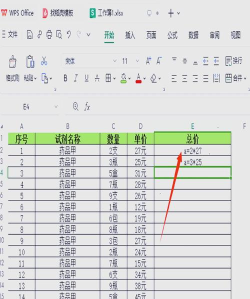
具体操作步骤如下:首先选中需要设置下拉列表的单元格或单元格区域,接着依次点击菜单栏中的数据选项,选择数据验证(或有效性)命令。在弹出的对话框中,找到允许条件项,选择序列,然后在来源文本框中输入你希望出现在下拉菜单中的选项,各选项之间用英文逗号隔开。设置完成后,点击确定即可完成配置。此后,在该单元格内只需点击下拉按钮便可快速选择内容。
二、掌握自动填充,实现序号智能递增
WPS表格提供的自动填充功能,是处理规律性数据时不可或缺的实用工具。无论是连续编号、日期序列,还是周期性文本内容,都可以通过简单的拖拽操作快速生成,显著提升工作效率。
默认情况下,WPS支持通过鼠标拖动实现自动填充。若发现无法正常拖放填充,可手动开启相关设置:依次点击文件→选项,在弹出的窗口中选择编辑选项卡,勾选启用填充柄和列表的拖放功能复选框,最后点击确定保存设置。
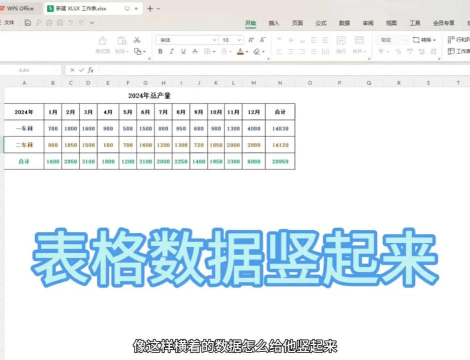
自动填充适用于多种类型的数据:
- 数字填充:在起始单元格(如A3)输入初始数值,将鼠标移至单元格右下角,当光标变为黑色实心+时,按住左键向下拖动,系统会实时显示当前填充的数值,松开即完成序列生成。若原内容为纯数字或文本+数字格式,默认为等差序列填充;若按住Ctrl键再拖动,则执行复制而非递增。
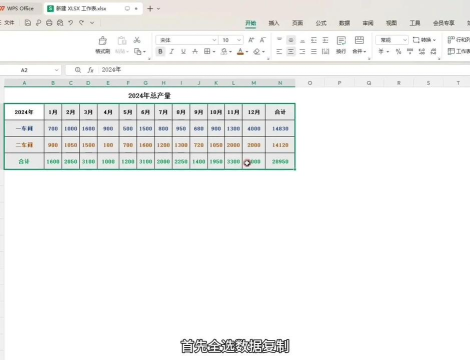
- 日期填充:操作方式与数字相同,但支持按天、按月、按年或仅工作日等多种递进方式智能填充。
- 文本及特殊文本填充:只需在首个单元格输入内容,随后拖动填充柄即可实现复制或按预设序列填充,适用于星期、月份等内置序列。




















