
AppServ组合包是将Apache、PHP、MySQL等服务器软件与工具安装配置好后打包而成的。开发人员只需把配套套件解压到本地硬盘就能使用,无需再重新配置。它能快速搭建PHP开发环境。对于PHP初学者而言,推荐用这种方式搭建运行环境。尽管其灵活性欠佳,但它安装简便、速度快且运行稳定。
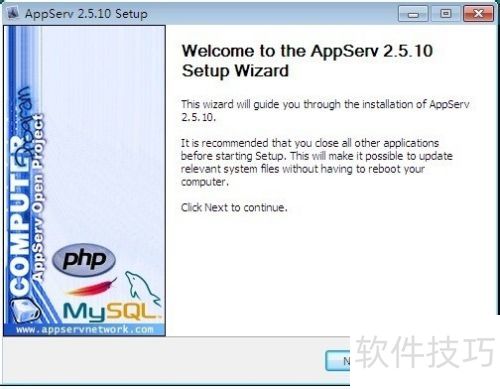
1、 双击AppServ安装包,打开AppServ启动页面(),点击next以进入下一步。
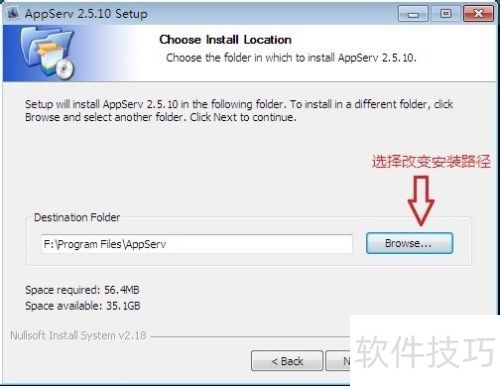
2、 在此页面能够对APPServ的安装路径进行设置(默认路径通常是C:/AppServ),安装完毕后,Apache、PHP、MySQL会以子目录的形式存于该目录下。点击next,即可进入下一步。
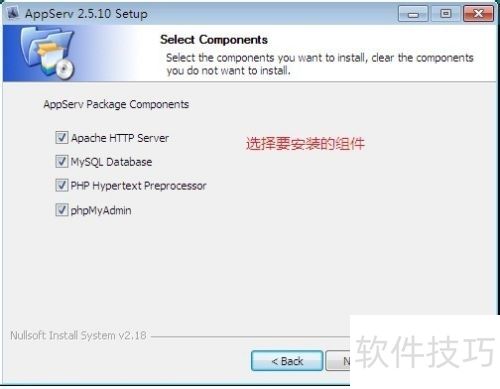
3、 在此步骤可选择要安装的程序与组件(默认全选),点击next以进入下一步。
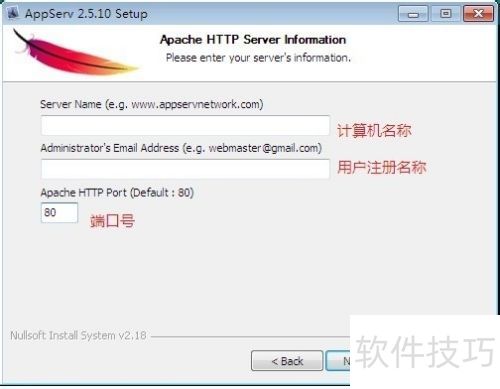
4、 这一步重点是设置Apache的端口号。服务器端口号的设置非常关键,这与Apache服务器能否成功启动直接相关。要是本机的80端口被IIS或者迅雷占用了,那还使用80端口就无法完成服务器配置。可以修改此处的端口(比如改成82),或者修改IIS或迅雷的端口来解决问题。点击next进入下一步。
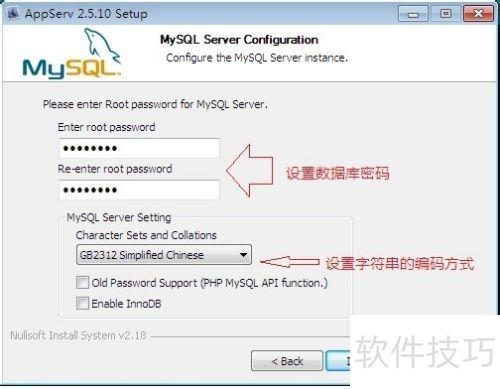
5、 这一步重点是设置MySQL数据库root用户的登录密码(设置的密码务必牢记,后续连接数据库时会用到),并且设置字符集。在此将字符集设定为GB2312简体中文,这意味着MySQL数据库的字符集将采用简体中文形式。点击Install按钮后就会开始安装。
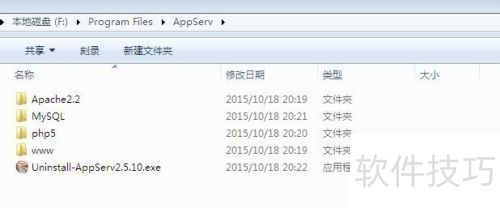
6、 APPServ安装好后,其安装目录下有4个子目录(),用户可把所有网页文件放在www目录下。
7、 打开浏览器,于地址栏输入http://127.0.0.1/或者http://localhost,要是打开的页面所示,那就表明AppServ安装成功了。






















