我是桃大喵学习记,专注分享职场办公软件实用技巧,每日更新,欢迎关注!
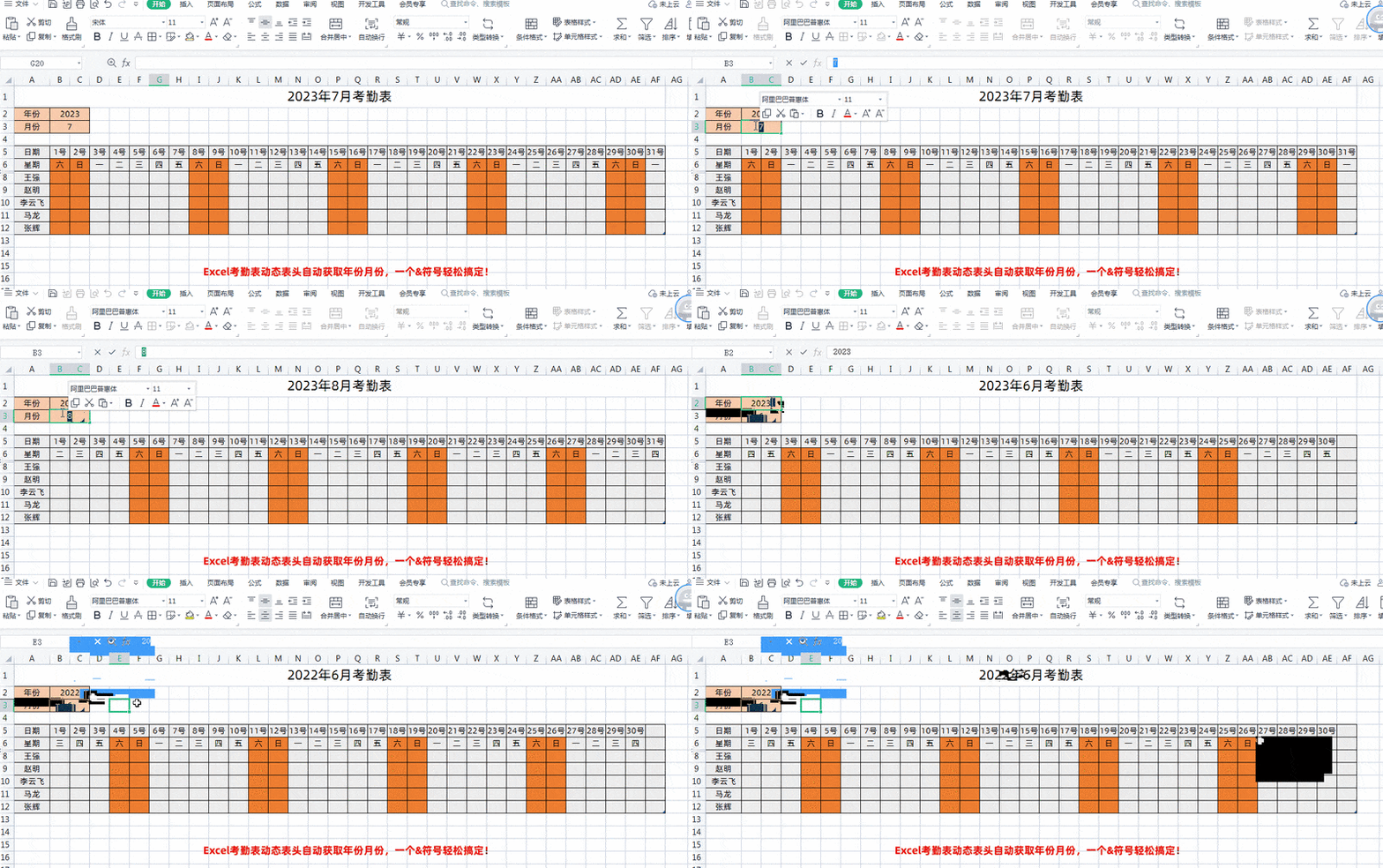
在日常办公中,考勤表是常用工具。本文介绍如何在WPS的Excel中制作带动态表头的考勤表,实现年份和月份自动获取并同步更新表头内容。此后只需选择对应年月,表头即可自动调整,提升效率。若不想手动制作,文末提供获取方式。成品效果所示,操作简便,实用性强,适合日常考勤管理使用。
在A1单元格输入公式作为表头
公式为:B2年B3月考勤表
然后按回车,所示
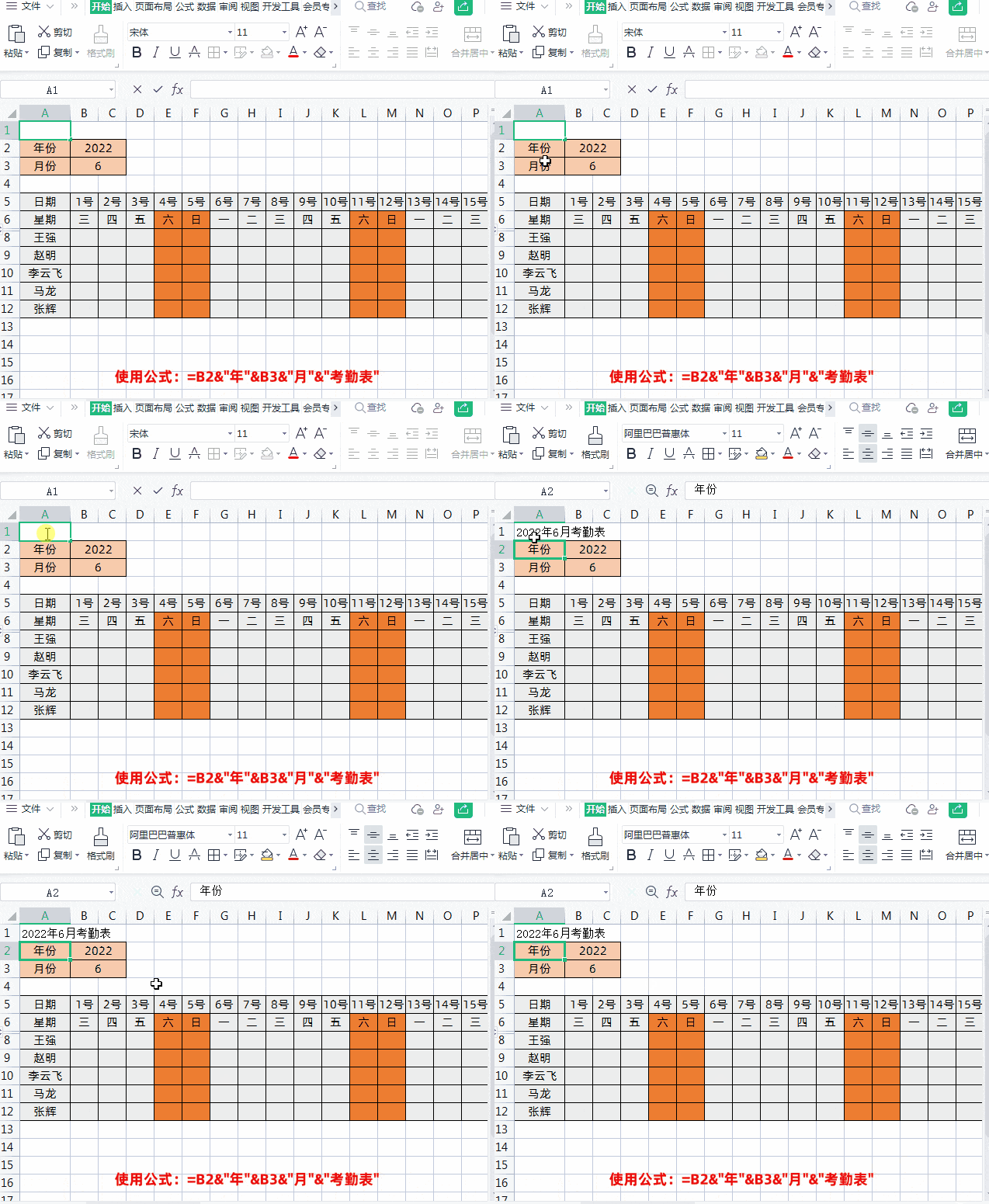
公式解释:
B2年B3月考勤表
B2为表格下方手动输入的年份,B3为手动输入的月份,两者用&符号连接即可。
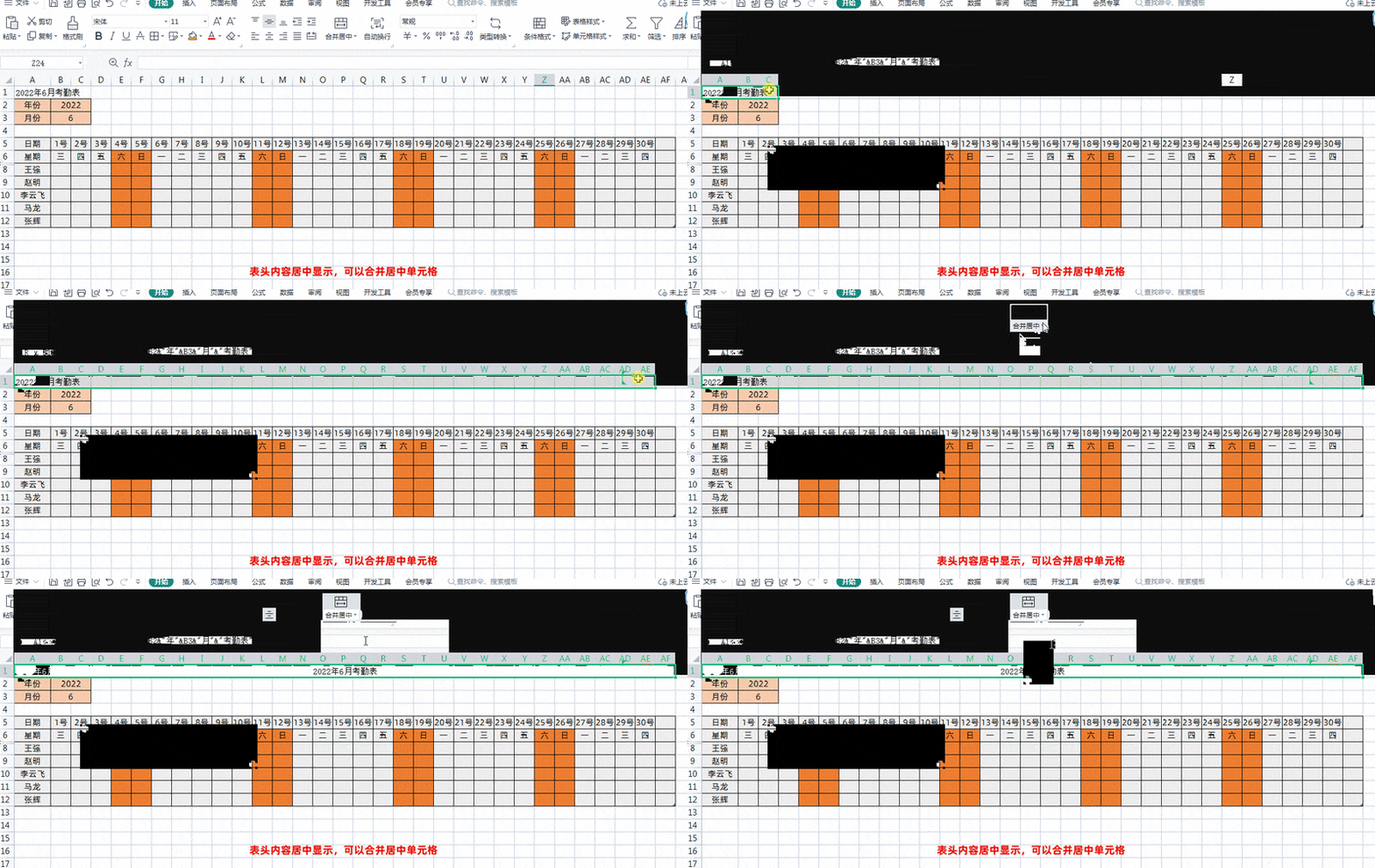
选中第一行31个单元格,点击按钮,使表头文字居中显示,所示。
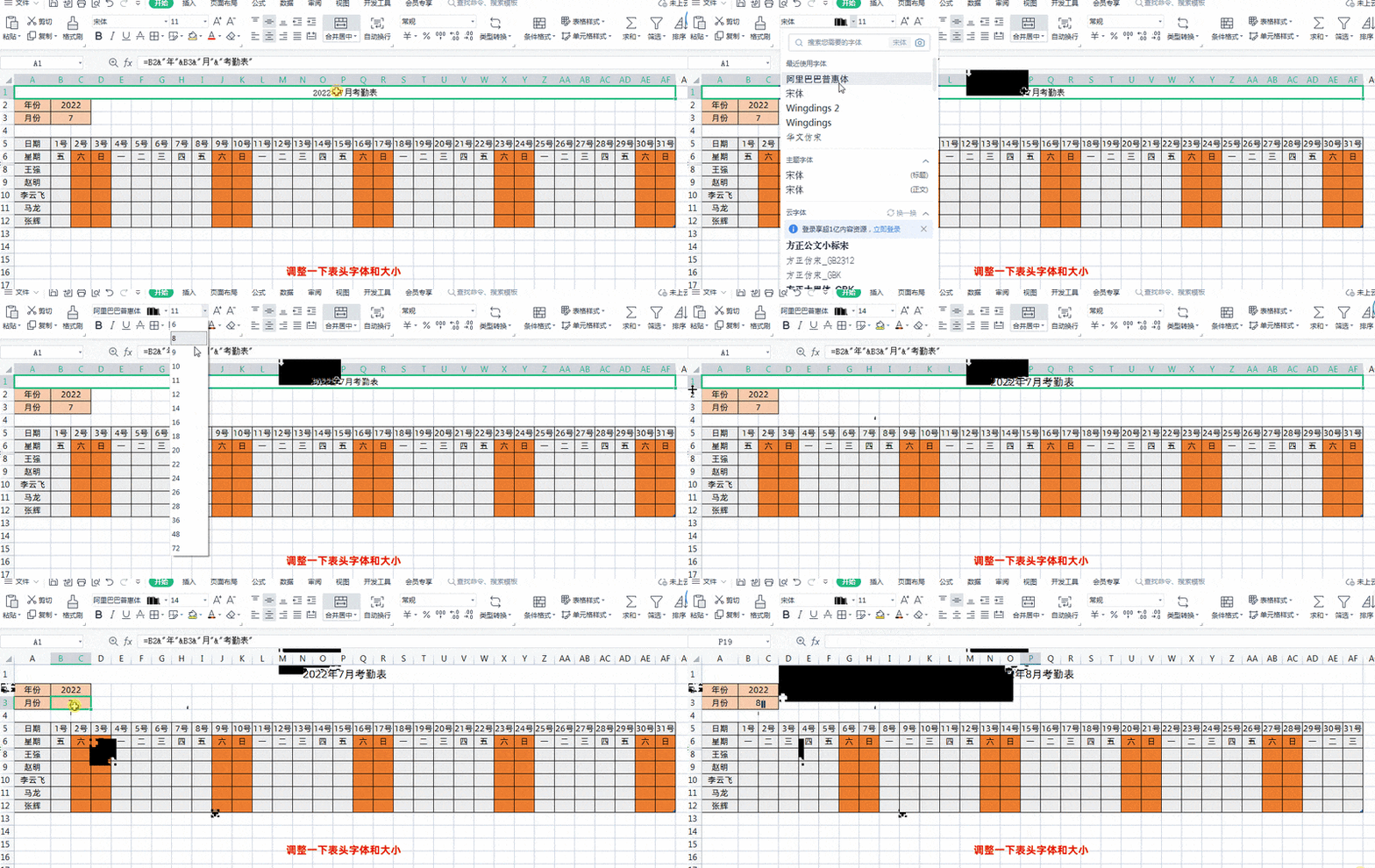
最后调整表头字体与大小,使考勤表的动态表头能自动读取下方输入的年份和月份,效果所示。