方法一:自动消除波浪线
Microsoft Word 2003、2007、2010 和 2013 的操作逻辑基本相同,本文以较新的 Word 2013 智能版为例,介绍如何去除文字下方的红、蓝波浪线。首先打开 Word 软件,新建一个文档,并输入一句存在错误的句子,例如good done,正确写法应为Good done,首字母需大写。此时系统会自动在下方标出蓝色和红色波浪线:蓝色代表用法不够准确,红色则表示明显错误。接着,点击顶部菜单栏中的审阅选项,通过相关功能可进行修改或关闭拼写与语法检查,从而消除这些提示线。
在审阅菜单中,点击语言选项。
在语言功能区中,包含翻译与语言两项,选择语言即可进入。
在语言选项中,选择设置校对语言(L)。
取消勾选自动检查语言,勾选不检查拼写和语法,然后点击设为默认值即可。
弹出提示框时,因选择英文,输入将默认为英文。若需默认中文,上一步请点中文。点击是确认即可。
返回检测选项卡,点击确定保存修改。
所有波浪线均已消失不见。
建议避免直接关闭,以免文件出现基础语法和拼写错误。
手动清除波浪线
选中带下划波浪线的文字,右键点击全部忽略,若仍存在,再右键选择拼音检查即可。
点击菜单栏审阅,再点左上角拼写和语法即可检查语法。
右侧界面会弹出拼写检查结果,列出所有发现的问题。若认为某处无误,可点击忽略;若发现错误,可选择正确选项进行更改;如不想逐一处理,可直接点全部忽略跳过;若确认所有建议修改内容均正确,可点击全部更改一次性完成修正。
回到文档界面,波浪线全部消失,表示操作完成。
工具/原料
电脑 PPT文档
方法/步骤
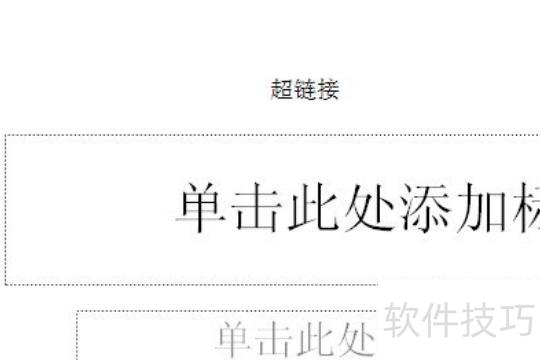
在PPT中插入超链接后,编辑界面会显示带下划线的链接文字。
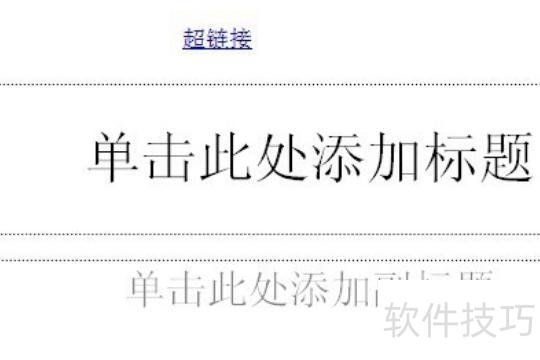
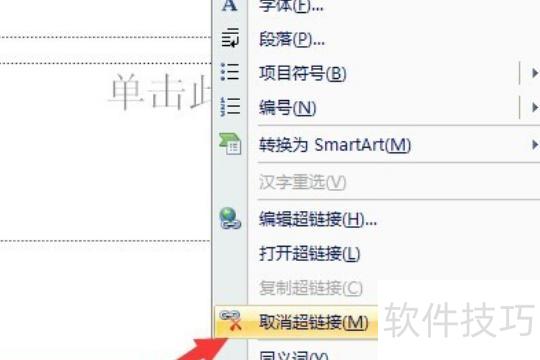
点击带下划线的文字,右键选择菜单中的取消超链接即可。
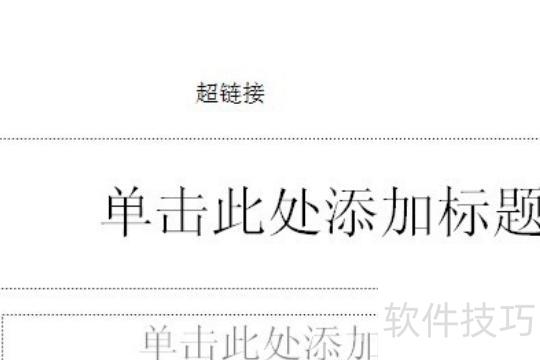
去除超链接后,效果所示。
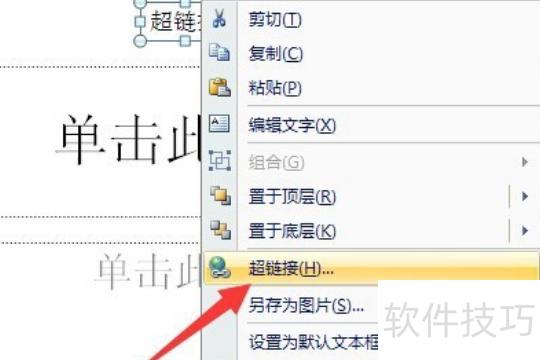
选中包含超链接文字的文本框(不选文字),右键单击后选择超链接按钮。
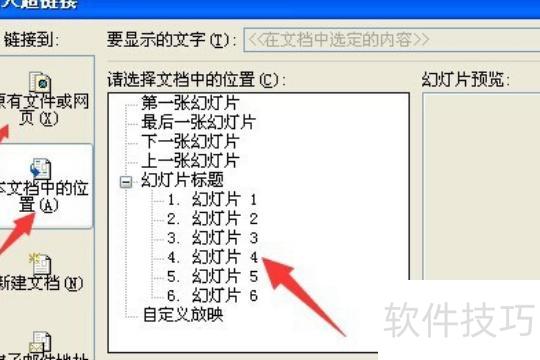
仅显示文字内容,下划线已消失。