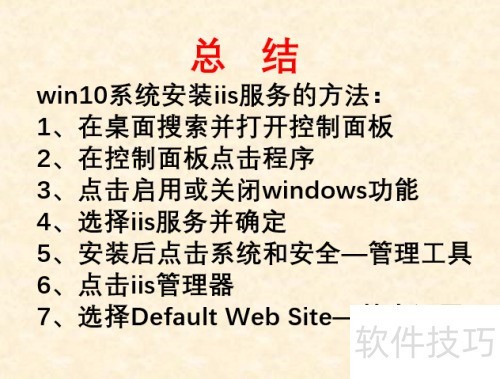
win10系统下IIS的安装方法。
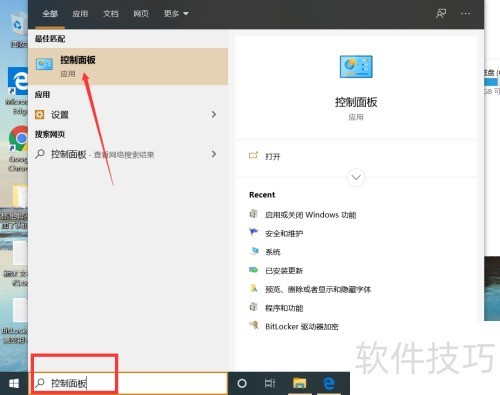
1、 电脑开机后,于左下角搜索控制面板并开启。
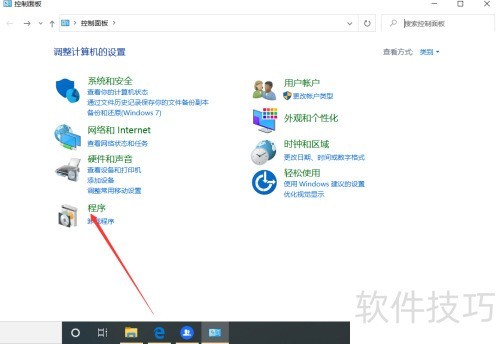
2、 打开控制面板后,点击其中的程序选项。
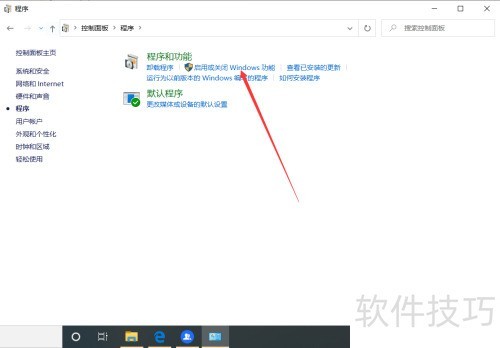
3、 进入程序界面,点击启用或关闭windows功能。
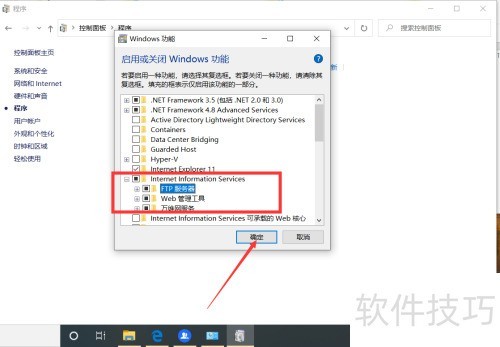
4、 进入windows功能界面,选中IIS服务后点确定,接着等待IIS安装完毕。
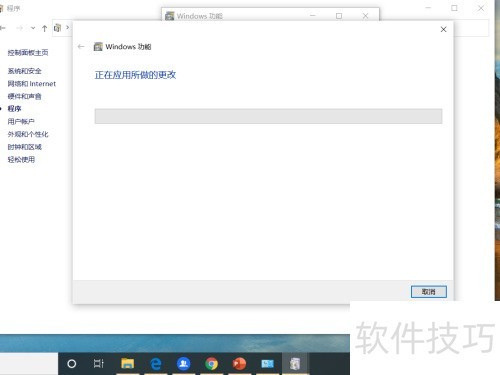
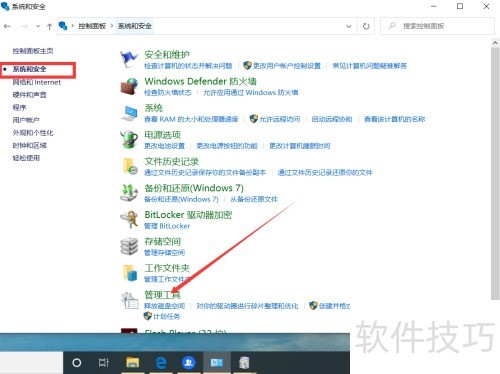
5、 iis安装完毕后,点击系统和安全—管理工具。
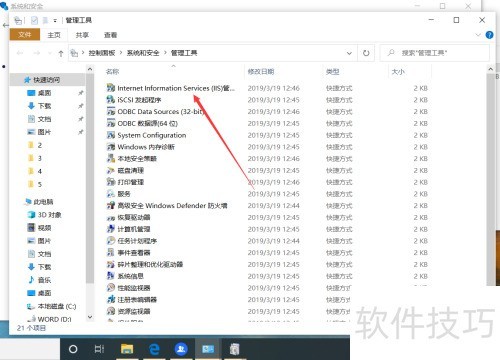
6、 进入管理工具的界面后,点击Internet Information Services (IIS)管理器这一选项。
7、 进入iis管理器界面,选取Default Web Site,接着点击基本设置。
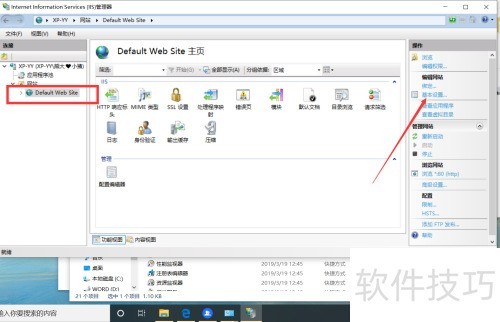
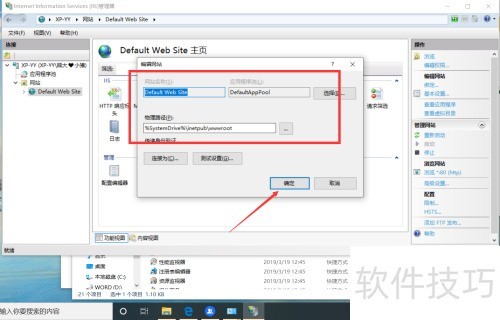
8、 进入基本设置界面就能进行网页路径设置了。
9、 win10系统如何安装iis服务?
10、 在桌面搜索后打开控制面板。
11、 2. 在控制面板中点击程序。
12、 3. 点击以启用或者关闭windows功能。
13、 4、选定iis服务,然后确定。
14、 5、安装后点击系统与安全—管理工具。
15、 6. 单击IIS管理器。
16、 7、选取Default Web Site—基本设置。