
制作PPT翻页效果的方法如下:
首先,打开PowerPoint或WPS演示软件,新建一个空白演示文稿,为后续操作做好准备。

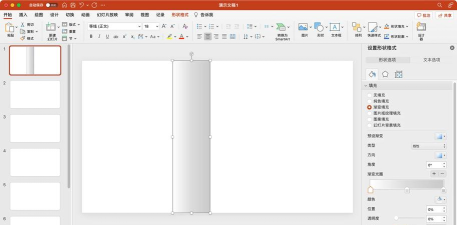
接下来开始绘制模拟书页的图形。点击插入菜单中的形状,在星与旗帜分类中选择波形图形,将其插入到幻灯片页面中。随后对图形进行调整:通过拖动图形上的黄色控制点,调节其波浪形态,使其更接近真实书页的轮廓;将图形大小控制在不超过整个页面宽度的一半;设置填充背景颜色为米白色(RGB值:255, 250, 240),边框线条选择橙色,线宽设为3磅,以增强视觉层次感。
完成单页设计后,复制该图形一份,并将其移动至页面左侧,再进行180度水平翻转,形成左右对称的两页效果,模拟书籍翻开时的序页与第一页。采用相同方法,继续绘制并排布第三页与第四页内容,并合理调整各图形的图层叠放顺序,确保前后关系自然、符合阅读逻辑。
为了增强书籍的真实感,可在左右页面交界处添加一条中轴线。使用直线工具在页面中央垂直绘制一条细线,调整其颜色和粗细,使其既清晰可见又不喧宾夺主,起到视觉引导作用。
关键步骤在于实现翻页动画的连贯性。选中用于翻页的第一页面及其对应图形,再插入一个宽度为两倍页面的矩形,完全覆盖该区域。将此矩形设置为无填充(透明度100%)、无线条颜色,并与原图形组合在一起。这样处理后,在播放动画时可实现从左向右翻动的视觉过渡,提升翻页的真实感。
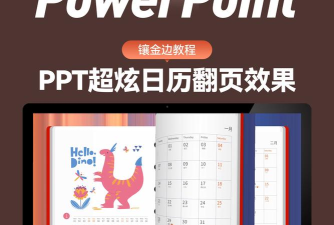
随后为相关页面添加动画效果。针对序页,设置动画类型为擦除,触发方式为单击时,方向为自右侧,持续时间为0.75秒;对于第一页,则选择层叠动画,开始方式设为之前,即与上一动画同步启动,方向为到左侧,速度同样设定为0.75秒。两项动画配合使用,能够营造出纸张翻动的流畅动态。
完成上述设置后,整体效果已初步成型。此时可通过预览功能查看实际播放情况,确认翻页动作自然、节奏协调。
此外,若希望快速应用统一的翻页切换效果,也可采取另一种简化方式:打开目标演示文档,进入顶部菜单栏的动画选项卡,找到切换效果区域,从中选择所需的翻页式动画样式,如推进、覆盖等;点击应用后,再在右侧选项中选择应用于所有幻灯片,即可一键为全部页面添加一致的翻页过渡效果。
值得一提的是,现代版本的PowerPoint(如2003及以上)提供了更为灵活的动画控制功能。除了基本的单击鼠标开始外,还支持之后(紧随前一动画)和之前(与前一动画同时)两种启动模式,便于在同一页面内实现多个元素的协同动画。更有触发器功能,允许用户将任意对象(如按钮、图标)设为动画触发点,点击即触发预设动画序列,类似Flash中的交互设计,大大增强了演示文稿的互动性与表现力。






















