
解决步骤如下:
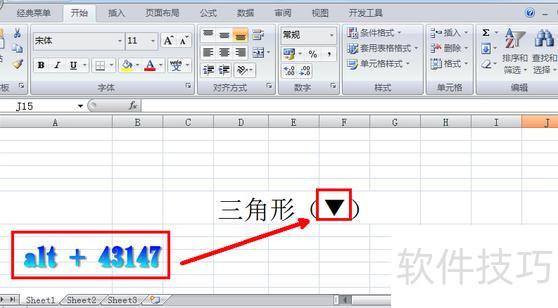
第二种方法:按住Alt键,再依次输入数字43147,即可在目标位置生成三角形符号▼,操作简单直观,适用于多种文本编辑场景。
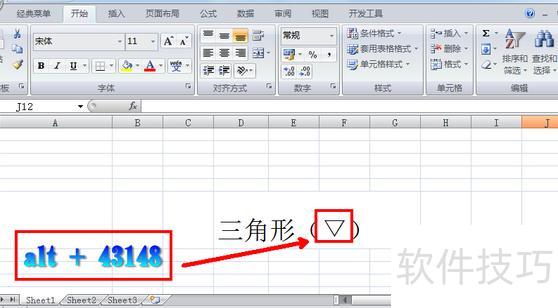
第三种方法:按住Alt键不放,再依次输入数字43148,在目标位置即可显示三角形符号▽。
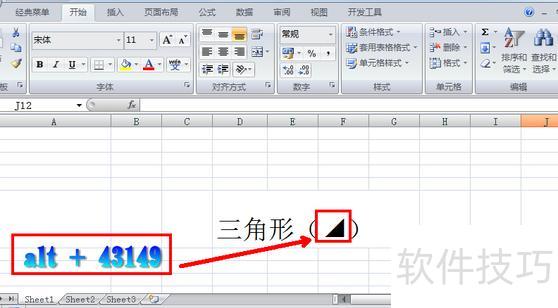
第四种方法:按住Alt键,再输入数字43149,即可在目标位置生成一个三角形符号▼(所示)。
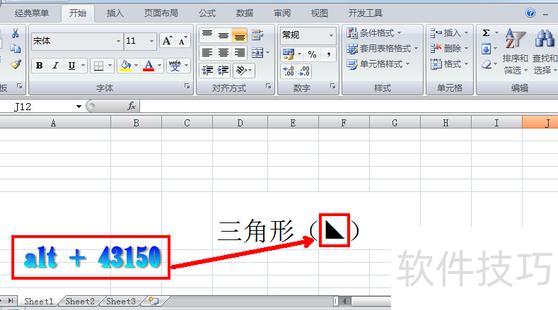
第五种方法:按住Alt键,再输入数字43150,即可在目标位置生成一个三角形符号▼。
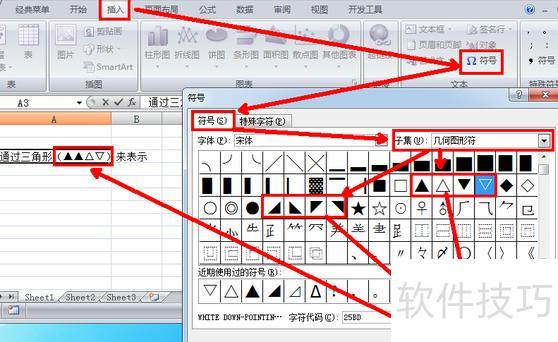
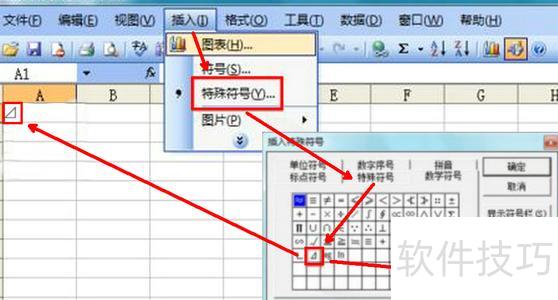
第六种方法:启动Excel 2003,进入主操作界面,点击菜单栏中的插入选项,在下拉菜单中选择特殊符号。随后会弹出插入特殊符号对话框,在其中切换至数学符号类别,浏览并找到代表三角形的符号,选中后点击确定,此时该三角形符号便会出现在当前选中的单元格中,完成插入操作(所示)。
将图片数据导入Excel,可采用以下步骤操作。
打开Excel新建工作表,手动查看图像内容,逐一将数据输入到对应的单元格中完成录入。
2. 文字识别工具:当图片中包含较多文字内容时,可借助光学字符识别(OCR)技术将文本自动提取并导入Excel。目前市面上有多种在线与本地运行的OCR工具可供选择,例如Adobe Acrobat、Microsoft Office Lens等。这类软件能够从扫描件或图像中精准识别文字,并支持将提取结果保存为TXT、PDF或Word等格式,便于后续编辑与数据处理,大幅提升信息录入效率,尤其适用于需要批量处理纸质文档电子化的场景。
挑选一款OCR工具,下载并完成安装。
用OCR工具导入需要识别的图片文件。
逐页核对检测结果,确保内容准确完整。
把提取的文字复制并粘贴至Excel相应单元格
3. 数据处理软件:若图像为二维表格、化学结构式等特定格式,可借助专业数据处理工具(如Adobe Acrobat Pro DC、Abbyy FineReader等)。这类软件通常具备高精度的识别与解析能力,能智能识别图像中的内容。用户只需框选目标区域,即可快速将图片转换为PVT、XLSX、XML、TEX等格式,操作简便,转换准确,大幅提升数据提取效率,适用于科研、工程及办公等多种场景。
请注意:
使用OCR工具时,务必核对识别结果的准确性,并依需进行修改或调整。
针对复杂文件或特殊格式图片,手动录入数据往往更为可靠准确。
在实际办公中,若能熟练结合 Word 与 Excel,充分发挥两者优势,往往能达到事半功倍的效果。Word 支持多种方式嵌入已有 Excel 工作表,方法多样且各具特点,可根据实际需求灵活选择。本文整理了在 Word 中插入 Excel 表格的常用方法,操作简便,实用性强,旨在帮助用户更高效地完成文档处理任务,提升工作效率,希望这些内容能为你提供切实有效的参考与帮助。
Word中插入Excel表格的三种方式
方法一:通过复制粘贴命令实现嵌入操作。
该方法插入的表格为Word中的普通表格,不再与Excel有关联。
打开Excel工作表,选择需嵌入的对象。
单击常用工具栏的按钮,将选定对象复制到剪贴板。
返回正在编辑的Word文档,将插入点移至目标位置,点击编辑菜单中的粘贴命令即可完成操作。
方法二:通过选择性粘贴命令实现嵌入操作。
插入表格后,双击可进入Excel进行编辑,但原Excel文件中的数据更改不会影响Word中嵌入的表格内容。
打开Excel工作表,选择需嵌入的对象。
单击常用工具栏的复制按钮,将选定对象复制到剪贴板。
返回正在编辑的Word文档,将插入点定位到目标位置,然后点击编辑菜单中的选择性粘贴命令即可。
在弹出的选择性粘贴对话框中,选中粘贴单选按钮,表示将内容嵌入Word文档。然后在作为列表里选择Microsoft Excel 工作表对象选项,以便日后可用Excel程序编辑该内容,最后点击按钮完成操作。此方法可保留数据的原始格式与编辑功能,便于后续修改和更新表格信息。
方法三:通过插入对象的方式嵌入表格。该方法将表格插入后,双击即可进入Excel进行编辑。当原始Excel文件中的数据发生更改时,Word中嵌入的表格内容也会同步自动更新,实现数据联动,确保信息一致性,操作便捷且高效实用。
打开正在编辑的Word文档,将光标定位到目标位置,点击插入菜单,选择对象命令即可。
弹出对象对话框后,切换至由文件创建选项卡,在文件名栏中输入Excel文件的路径,或点击〔浏览〕按钮进行选取。勾选链接到文件复选框,可确保插入内容随原始Excel数据更新而同步变化,最后点击〔确定〕按钮完成操作。整个过程实现外部表格的动态嵌入,便于数据实时联动与维护。
调整表格内容的显示位置至合适处。






















