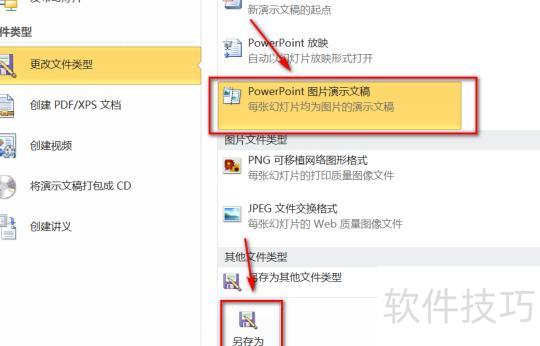
PPT如何转为图片?
方法一、
打开PowerPoint文档后,进入文件菜单。若使用的是2003或2007旧版本,只需点击左上角PPT图标即可找到相应选项。
打开文件后,首先选择另存为,在电脑中选定图片保存的文件夹位置。接着,在保存窗口中将保存类型设为JPEG文件交换格式,最后点击保存即可。
点击保存后将弹出对话框,若要保存整个PPT中的全部幻灯片,请选择所有幻灯片;若仅需保存当前一张幻灯片,则选择仅当前幻灯片。
转换图片成功后,系统将弹出提示框,告知演示文稿中每张幻灯片已单独保存至指定文件夹C:......情侣照片视频片头制作.jpg,点击确定即可关闭提示。
打开电脑中保存的文件夹,即可查看PPT转换后的图片。操作简便快捷,十几张幻灯片仅需几秒完成,是常用方法之一,且转换后图片清晰度良好,效果令人满意。
方法二、
在相同界面中点击文件后,选择导出功能,找到并更改为JPEG文件交换格式(适用于每张幻灯片的网页质量图像)。随后操作与第一种方法一致,只需选定保存位置,点击保存即可完成。
方法三、
打开幻灯片后,点击顶部工具栏的文件,选择另存为。在弹出的对话框中,将保存类型设为.jpg格式。若需全部转换,选每张幻灯片;若只需一张,则选仅当前幻灯片后点击保存即可。
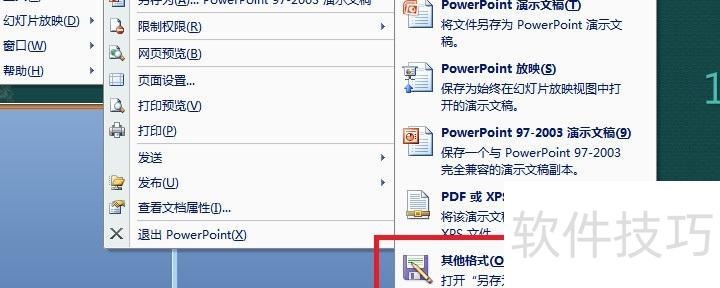
将PPT转为图片其实很简单,先打开需要转换的文件,仔细检查内容是否有误,确认无误后再进行操作,因为转换后无法再编辑。接着点击顶部工具栏中的文件选项,选择另存为,在保存类型中选取图片格式即可完成转换。
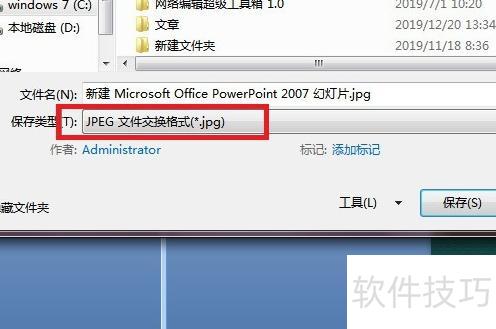
此时需选择另存为的格式,若未见图片选项,则点击其他格式,弹出列表后务必注意最下方位置,将格式设为.jpg,确认选择无误后,点击保存即可完成操作。
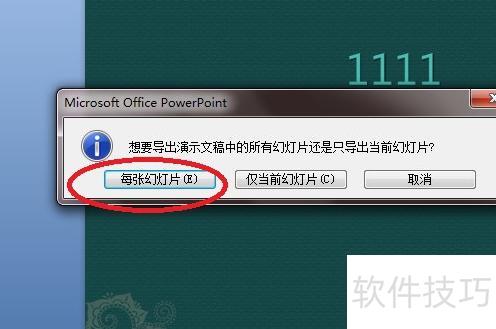
当幻灯片数量超过一张时,系统会询问导出单张或全部图片。若需导出所有内容,选择每张幻灯片;若只需导出某一张,应先用鼠标选中该页,再选择仅当前幻灯片即可完成操作。
操作步骤如下:
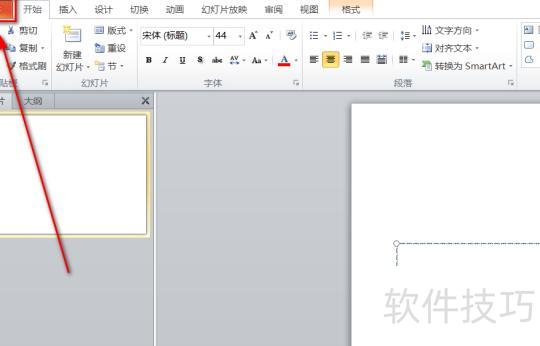
首先启动PPT软件,打开目标演示文稿,在界面左上角的工具栏中点击文件选项卡,所示,随后进入下一步操作。
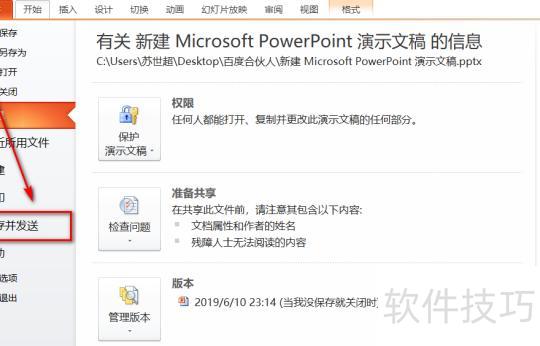
完成上述操作后,点击左侧边栏的保存并发送选项(所示),进入下一环节。
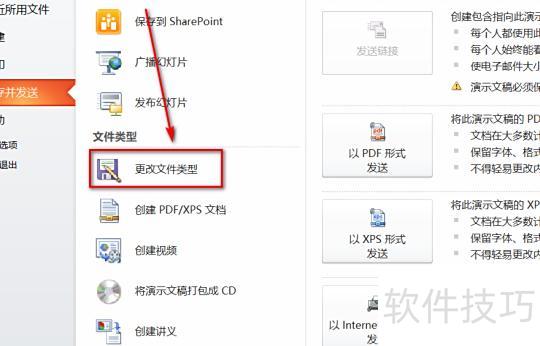
完成上述操作后,在文件类型处选择更改文件类型,所示,再进入下一步。
完成上述步骤后点击确认按钮。
将演示文稿另存为PowerPoint图片演示文稿,点击保存即可。所示,每张幻灯片都将转换为图片格式,生成图片版PPT文件。