
若要在该软件中播放此类视频,需安装适用于Win7的视频解码器。
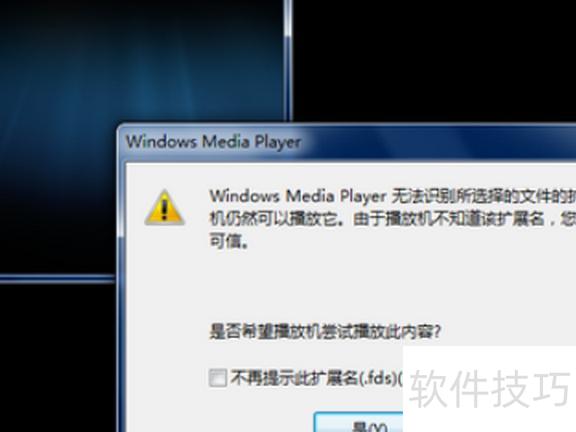
在网络搜索栏输入win7 codecs进行搜索,从结果中找到视频解码器的下载链接,任意选择一个点击即可下载安装。
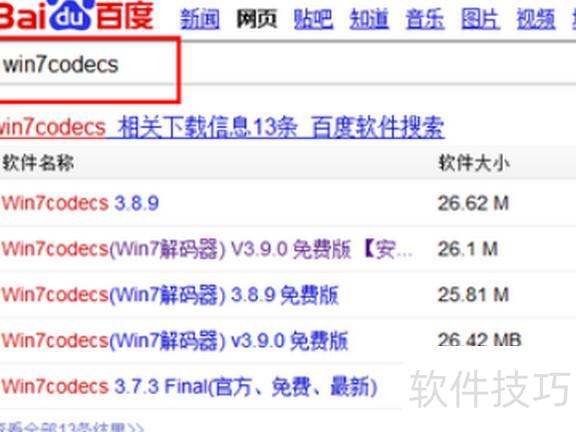
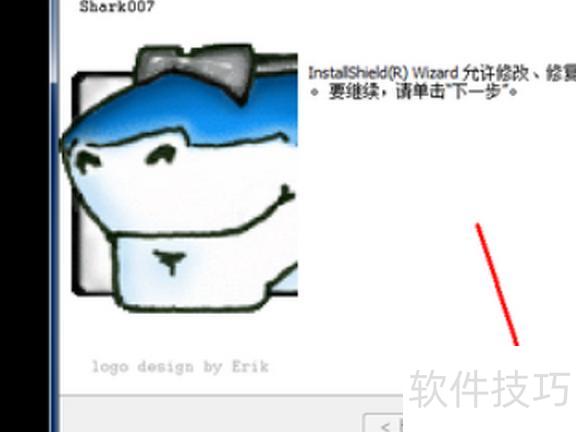
下载完成后双击解码器文件,启动安装程序,随即弹出软件安装界面。
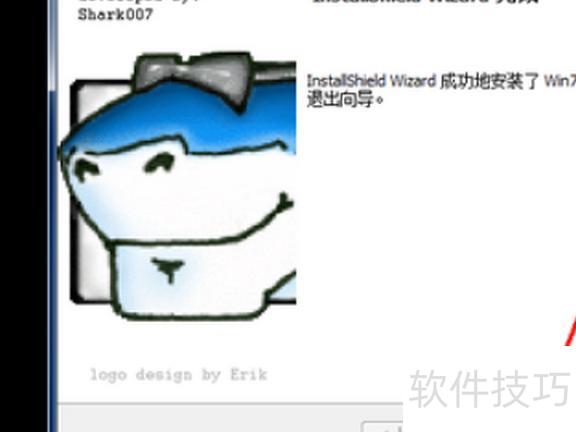
安装完成后无需手动开启软件,视频解码器会在系统需要时自动运行。因此,安装结束直接点击完成退出即可,无需额外操作。
此时重新打开之前无法播放的视频,会发现已能正常观看,这正是视频解码器在发挥作用。
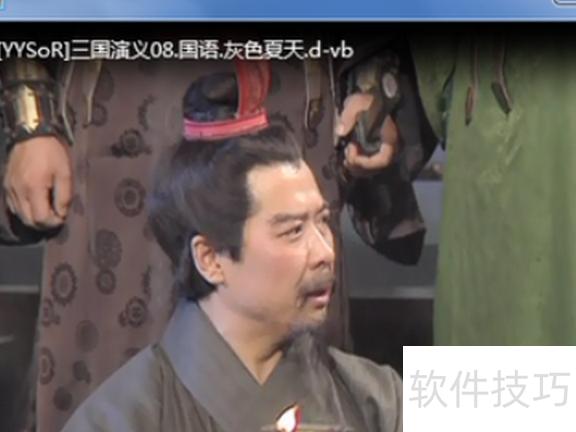
将本地视频插入PPT后,会显示视频文件,点击即可播放。
PPT中添加视频
(一)直接播放视频
该方法是将预先准备好的视频文件以电影形式直接嵌入幻灯片中,操作简便、直观,适合初学者使用。插入后,PowerPoint仅提供基本的播放控制功能,缺乏更多高级操作选项。由于界面简洁、步骤清晰,用户无需复杂设置即可实现视频播放,极大降低了使用门槛。具体操作步骤如下:
启动PowerPoint,打开目标幻灯片,准备插入视频文件。
将鼠标移至菜单栏,点击插入选项,在下拉菜单中选择插入影片文件命令即可。
3. 在弹出的文件选择窗口中,选中预先准备好的视频文件,点击确认按钮,即可将视频成功插入幻灯片。
用鼠标选中视频文件,拖至合适位置,按屏幕提示点击播放按钮,或选择自动播放模式即可开始播放。
播放时,将鼠标移至视频窗口并单击可暂停;再次单击则继续播放。
插入控件以播放视频
该方法通过将视频文件以控件形式嵌入幻灯片,再调整控件属性实现视频播放。操作时可自定义多种按钮,自由掌控播放进度,使用更便捷、灵活。尤其适用于PowerPoint课件中需在同一页面同时展示图片、文字与视频内容的场景,便于统一布局与演示控制。
启动PowerPoint,打开目标幻灯片,准备插入视频文件。
将鼠标移至菜单栏,点击视图,在下拉菜单中选择控件工具箱,再从其子菜单中选取按钮选项即可。
在接下来弹出的控件设置界面中,选择Windows Media Player选项,然后将鼠标移至PowerPoint的编辑区域,拖动绘制一个大小适中的矩形框,松开鼠标后,该区域便会自动显示为Windows Media Player的播放窗口界面(1所示),便于后续插入和控制多媒体内容。
选中播放界面,右击鼠标,在弹出菜单中选择属性,即可打开媒体播放界面的属性窗口。
在属性窗口的File Name栏中,准确输入视频文件的完整路径和文件名,即可将视频插入幻灯片。播放时,通过控制按钮便可直接播放所指定的视频内容。
为使插入的视频与幻灯片更协调,可调整属性设置中控制栏、播放滑块及视频属性栏的位置。
7. 播放时可使用媒体播放器中的播放、暂停、快进、快退等按钮控制视频。
插入对象以播放视频
该方法通过将视频文件以对象形式插入幻灯片,区别于前两种方式,可自由选取所需播放的视频片段再进行播放,操作灵活。具体步骤如下:
打开目标幻灯片,点击插入菜单中的对象,弹出插入对象对话框。
选择新建后,在对象类型中点击视频剪辑,然后单击确认按钮(见图2)。
PowerPoint会自动进入视频属性设置界面,选择插入剪辑/Windows视频命令,即可将预先准备好的视频文件添加到幻灯片中。
4. 选择编辑/选项命令,打开设置窗口,可设定视频是否循环播放或播放完毕后是否倒退,设置完成后点击返回视频属性界面。
5. 通过点击工具栏中的视频按钮,可重新设定视频的播放起止时间,自由选取所需播放的片段,实现精准控制,方便快捷地截取目标内容。
单击设置界面空白处可退出视频设置,返回幻灯片编辑状态;也可通过预览命令查看视频编辑效果。
希望对你有帮助!






















