
在电脑中找到需打印的文件或图片,右键点击即可。
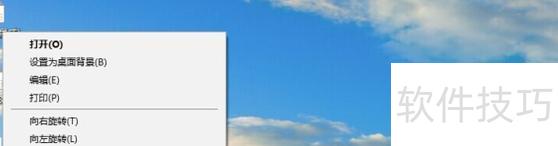
右键点击后,在弹出菜单的最上方选择打印选项即可。
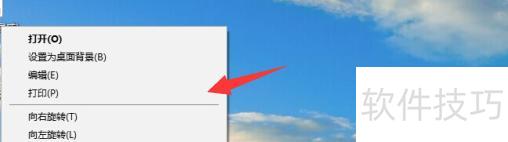
点击打印后,会立即弹出打印管理面板。可先尝试点击下方打印按钮输出文件,若仍出现打印不全的情况,则需进一步检查设置或调整打印参数。
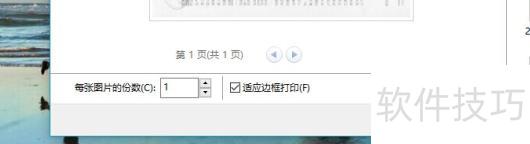
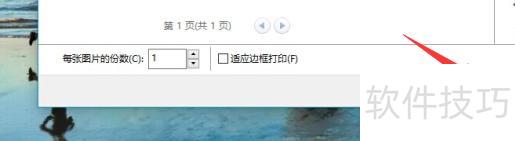
返回打印面板或重新进入,找到底部的适应边框打印选项并选中即可。

接着,找到适应边框打印选项后,检查其前方框是否已打勾;若已勾选,则点击取消勾选即可。
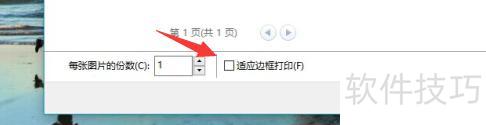
取消勾选适应边框打印后,再次点击打印,文件输出后即可看到内容完整显示,无边距裁剪。
扩展资料:
注意事项:
若打印机发热、冒烟、有异味或异响,应立即断电并联系信息人员处理。
禁止在打印机上放置物品,长时间不用时应拔掉电源插头。
为防雷击损坏设备,附近打雷时请务必拔掉电源插头。
无打印纸或色带盒时禁止打印,否则将损坏打印头和打印辊。
打印头高温,请勿触摸,待冷却后操作,避免烫伤。
切勿触摸打印电缆接头和打印头金属部位,工作时严禁接触打印头。
打印头运行时,严禁断电。
请勿擅自拆卸、移动或拖动设备,出现故障应及时联系信息人员处理。
严禁将订书针、金属片、液体等异物放入机器,以免引发触电或设备损坏。
确保电源、数据线连接正常后,再开启打印机。
打印时请勿移动、拖拽或关闭打印机电源。
打印超过30份时,应暂停5至10分钟,让打印机散热休息,防止因过热造成损坏。
打印时禁用厚度超80g、有皱纹或折叠痕迹的纸张。
若因严重物理损坏、人为破坏或未按规范操作导致打印机损坏,将追究相关责任。
移除文本框边框操作步骤
新建幻灯片时,编辑区默认提示单击此处添加标题。
删除文本框时,先点击其边框选中,也可通过键盘左下角第一个键进行选择,选中后即可删除。
选中文本框后右键点击,从菜单中选择剪切或直接按键盘删除键即可清除内容。
删除文本框后页面将变为空白。
PPT文本框用于输入和展示文字内容
文本框分为横排与竖排,适用于输入文字和补充内容,常用于设置标题与详细说明,突出显示标题,并支持视觉效果呈现。
消除PDF打印边框,可依以下步骤操作设置。
打开需去除边框的PDF文档。
在菜单栏点击打印,或按Ctrl + P(Windows)或Command + P(Mac)快捷键即可执行打印操作。
在打印设置里,查找并点击页面设置或页面布局选项。
在边距或页面边框选项中,将边框设为0。由于不同打印机型号和驱动程序设置可能存在差异,建议根据实际情况微调边距或边框数值,直至获得理想的打印效果。
设置完成后,点击确定或应用,随后可选择打印文件或将内容保存为PDF格式。
由于不同打印机驱动和PDF阅读器存在差异,上述操作步骤可能略有不同。若未找到对应选项,建议在打印设置中查找边距页面布局或页面设置等类似功能,也可参考打印机附带的用户手册以获取更详细的操作指引。






















