
打开PPT,点击顶部菜单栏中的视图按钮。
点击母版,然后在下拉菜单中选择幻灯片母版。
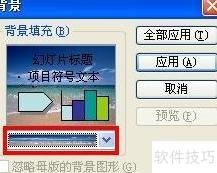
在空白处右击,从菜单中选择背景选项。
点击弹出菜单中的下拉栏(红框所示),即可轻松更改背景颜色。
点击其他颜色,在弹出的窗口中可浏览更多色彩并自定义所需颜色。
点击填充效果,在弹出窗口中可设置背景透明度、底纹样式及变形效果,提供更丰富的背景自定义选项。
在纹理栏可选用预设背景,或通过其他纹理从硬盘导入自定义纹理背景。
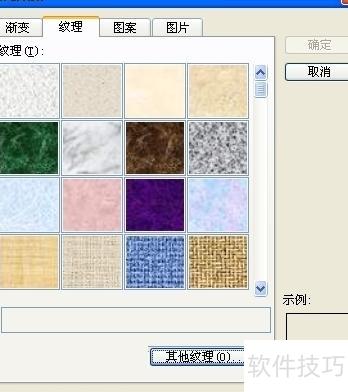
在图案栏中,通过下拉菜单选择前景和背景以更改图案颜色。
在图片栏点击选择图片,可自定义幻灯片背景。
修改完成后,先点右上角确定,再点背景窗口中的应用。
点击母版视图工具栏中的关闭母版视图按钮即可退出。
已完成模板背景色的调整。
本教程运行环境:Windows 7系统、PowerPoint 2010版本,设备为Dell G3电脑。
启动PPT2010,点击顶部的设计标签。
将鼠标悬停于主题组中的颜色按钮,即可查看当前Office默认的主题配色方案。
点击颜色按钮,下拉面板中提供数十种预设配色方案供选择。
将鼠标悬停于颜色方案上,PPT主题色随之变化,可依预览效果选择合适的内置配色方案。
选择颜色方案时,右键点击可弹出应用于相应幻灯片、应用于所有幻灯片或应用于所选幻灯片,按需选择即可。
若不满意预设主题颜色,可点击新建主题颜色,在弹出窗口中自定义所需的颜色方案。
更多计算机知识,请查看常见问题栏目!
打开电脑中的PPT,点击菜单栏的视图,再选择幻灯片母版即可进入编辑界面。
选择第一张幻灯片,即可查看当前的母版幻灯片状态。
可修改背景样式,点击上方背景样式入口,选择所需样式即可。
可选择下方设置背景格式进行调整。
在右侧栏选择图案填充,挑选一种你喜欢的图案即可。
关闭母版视图后,背景即显示为已设置的图案样式。
点击开始菜单,依次选择所有程序→Microsoft Office→Microsoft Office PowerPoint 2007即可启动程序。
进入PPT后,切换至视图选项卡,点击幻灯片母版按钮即可。
此时进入母版模式,首个选项卡显示为幻灯片母版,功能区右侧按钮变为关闭母版视图。
首先设置背景:从左侧选择版本(默认当前),点击背景样式按钮,选取一种喜欢的背景样式即可。
正文背景已更改,左侧亦可确认这一变化。
选中编辑框后,切换至格式选项卡,点击形状轮廓按钮,在弹出面板中选择颜色,并设置相应的线型等参数。
根据需求设置其他格式,完成后切换至幻灯片母版选项卡,点击末尾的关闭母版视图按钮,退出母版编辑模式。
返回正常编辑状态后,新建页面将自动应用之前的母版设置效果。
_
在菜单栏中可快速选取所需版式,点击即可预览效果。此外,点击右上角文件新建,还能浏览多种主题模板,挑选心仪样式,一键创建即可使用,操作简便高效,提升设计体验。
第三种方法是通过图案填充来快速更换模板样式。在PPT页面中右键点击,选择设置背景格式,进入图案填充,然后挑选喜欢的图案即可完成设置。
若已有设计好的或从网上下载的背景图片,使用效果更佳。进入PPT任一页面,右键选择设置背景格式,点击图片填充,在插入图片来自处选择文件,找到所需图片并插入,最后点击全部应用即可将背景统一应用于所有幻灯片。
由于封面页与内容页设计不同,需单独设置。选择封面页后,右键点击设置背景格式,在图片填充中通过文件选项插入所需图片即可。此时注意不要点击全部应用,以免影响其他页面的背景设置,确保封面页独立呈现所选图片效果。






















