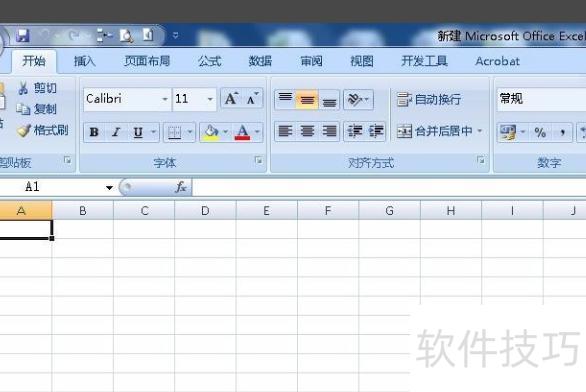
Excel中日期显示为英文,可能是由于单元格的日期格式设置不当所致。
设置系统语言为中文,即可将日期显示为中文格式。
选中含日期的单元格或区域。
在Excel菜单栏点击开始选项卡。
在数字组内点击数字格式下拉菜单并展开。
选择日期选项。
在弹出的日期格式列表中,选择所需格式,例如2026年12月31日。
确认选择后,日期将按所选语言和格式显示。
若日期仍显示英文,可能是Excel语言设置有误,可依以下步骤调整Excel的语言设定以解决该问题。
启动Excel程序。
点击Excel左上角的文件菜单。
点击选项进行设置
在弹出窗口中,点击语言选项卡进行设置。
在选择跟随系统语言下拉框中选所需语言。
确认选择并关闭窗口。
重新打开Excel文件,日期将显示为所选语言。
可能是程序错误导致,可通过设置将Excel语言更改为中文。
第一步:在Win7系统桌面左下角点击开始按钮。
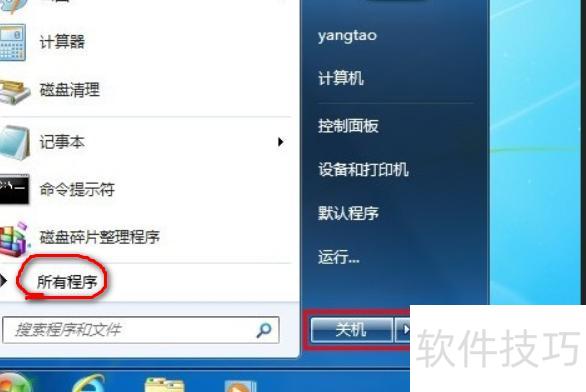
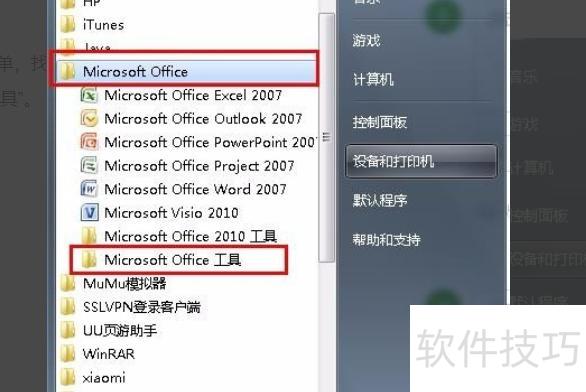
二、在开始菜单的所有程序列表中,找到并点击Microsoft Excel,随后进入Microsoft Excel 工具选项。
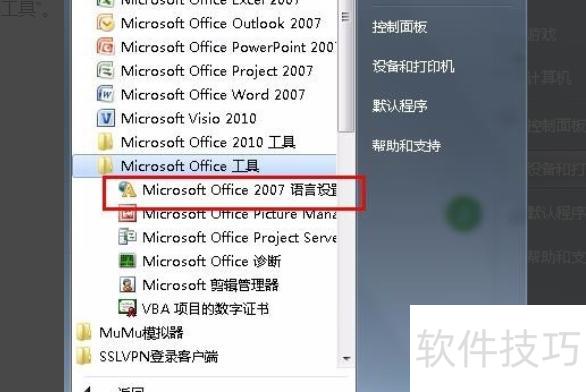
第三步,点击进入Microsoft语言设置选项。
四、随后,系统将弹出语言设置窗口。
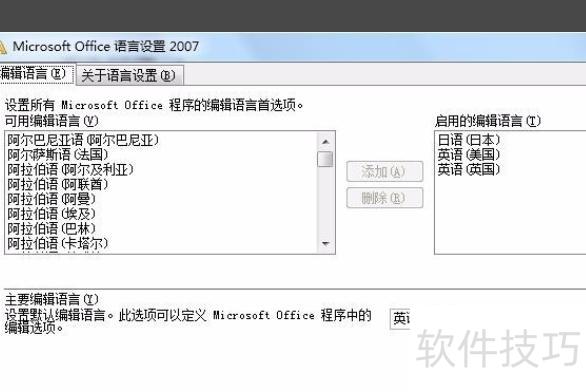
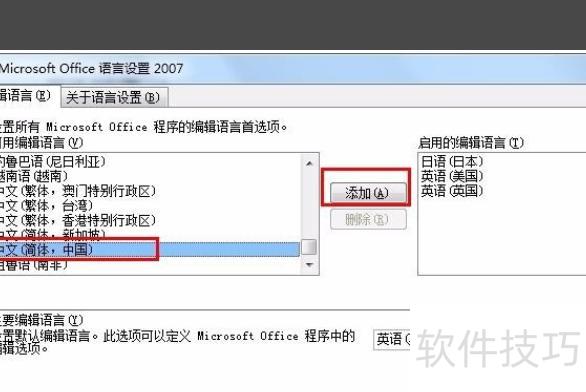
五、在可编辑语言中选择中文,点击添加即可。
六、在主要编辑语言中选择中文,点击确定保存设置。
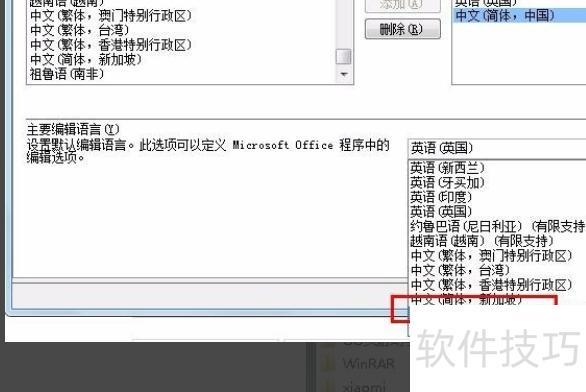
最后将Excel语言设为中文,问题得以解决。