
将PPT中的视频内容导出,是一项实用且常见的操作。无论是为了分享、备份,还是用于其他多媒体用途,掌握这一技巧都能极大提升工作效率。整个过程并不复杂,只需按照正确的步骤逐步进行即可完成。
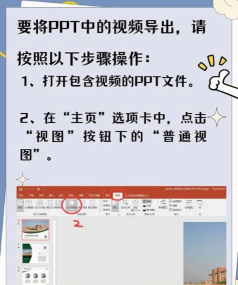
首先,打开你所要处理的PPT文件。确保该演示文稿中已插入了需要导出的视频,并处于可正常播放的状态。接着,在软件界面顶部的主页选项卡中,找到并点击视图按钮下方的普通视图模式。切换至该视图后,浏览所有幻灯片,定位到包含目标视频的那一张。
除了从PPT中提取已有视频外,另一个常见需求是将整个PPT演示文稿转化为一段完整的视频文件。这项功能尤其适用于制作课程讲解、项目汇报或线上展示等内容。实现这一目标的方法同样简单直观。
首先启动PowerPoint程序,打开需要转换的PPT文件。随后点击左上角的文件菜单,进入后台管理界面。在左侧功能列表中选择导出选项,然后在右侧页面中找到并点击创建视频功能。
进入设置界面后,你可以根据实际需要调整多项参数。首先是幻灯片范围的选择:可以选择导出全部幻灯片,也可以自定义起始与结束页码,仅导出部分内容。其次是视频质量设定,推荐选择1280×720或1920×1080的高清分辨率,以保证画质清晰。此外,还可依据幻灯片的实际比例匹配输出尺寸,避免画面变形。
接下来设置视频帧率,一般默认为每秒30帧,这已经能够满足大多数场景下的流畅播放需求。若对文件大小有严格限制,也可适当降低至15帧/秒。与此同时,还可以为每张幻灯片设定停留时间,控制其在视频中的显示时长。若有背景音乐或其他音频素材,也可在此阶段添加,增强整体表现力。
确认各项设置无误后,点击创建视频按钮,系统将提示你选择保存位置及命名新文件。选定目标文件夹并输入文件名后,点击确定即可开始生成视频。此时会出现一个提示窗口,建议选择在不使用媒体的情况下继续选项,以避免因外部资源缺失导致中断。
等待进度条完成,视频便已成功生成,并自动保存至指定目录。用户可前往该文件夹查看最终效果。如有需要,还可借助视频编辑工具对成品进行进一步优化,如裁剪片段、压缩体积或添加字幕等操作,使其更符合发布或传播的要求。
通过上述方法,无论是提取PPT内的独立视频,还是将整套演示文稿转为动态视频,都可以轻松实现。整个流程逻辑清晰、操作便捷,无需专业技能即可上手。只要按步骤细心操作,就能高效完成任务。






















