PPT是一款功能强大的演示文稿软件,广泛应用于工作与日常生活中。在编辑过程中,用户常遇到无法像Word那样一键全选所有幻灯片文字进行字体设置的问题。那么,如何统一修改整个PPT的字体?本文将介绍一种简便方法,帮助大家快速实现全文替换字体,提升制作效率,让演示文稿风格更统一、美观。
具体方法如下:
打开PPT文件后,在左侧缩略图中按住Ctrl或Shift键,逐一选中全部幻灯片页面。
此时常规字体设置呈灰色,不可操作。
在开始菜单中找到并点击替换,选择替换字体选项。
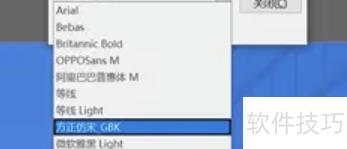
替换时选择需更改的字体,若使用多种字体,则需重复操作多次。
选择新字体后,点击替换按钮完成设置。
替换后字体不再重复显示,仅执行一次。
完成PPT整体字体更换后,可逐页查看效果是否符合预期。
以上是小编分享的PPT统一更换字体的方法,操作简单易学,掌握后对文档编辑大有裨益。
PPT字体统一修改方法如下所示:
设备型号:联想小新Pro16 2026款,操作系统:Windows 10,软件版本:WPS Office 11.1.0。
在PPT中选中文字,查看其字体类型。
点击右侧替换选项,选择新字体进行替换。
选择原字体与目标字体进行替换操作。
点击右上角替换按钮,即可更改字体。
PPT字体统一设置方法如下:
联想小新Pro16 2026款笔记本电脑
操作系统:Windows 10
软件版本:WPS Office 11.1.0
在开始选项卡右侧点击编辑,选择替换功能。
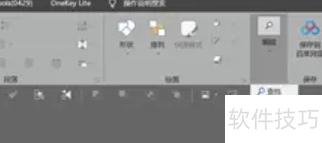
单击替换功能右侧箭头,选择替换字体选项。
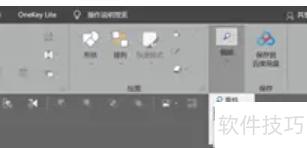
在替换选项中,可查看PPT当前使用的全部字体,并选中需更改的微软雅黑字体。
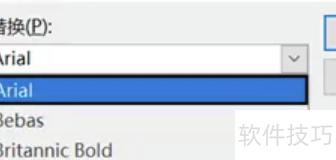
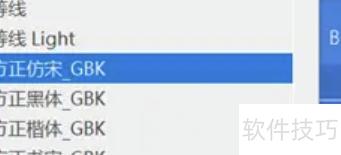
在替换选项中可查看电脑已安装的全部字体,并选择方正仿宋字体。
替换完成后,所有微软雅黑字体均已变为方正仿宋,原选项框中的微软雅黑字体也不再显示。