PPT中插入图片链接的方法
打开PPT,选择目标页面,挑选一张喜欢的图片,可来自网络或本地电脑。
将选中的精美图片复制并粘贴至对应PPT页面。
选择需链接的两个页面,例如放映时点击鼠标从第1页跳转至第3页。
右键点击目标图片,选择超链接选项并单击确认。
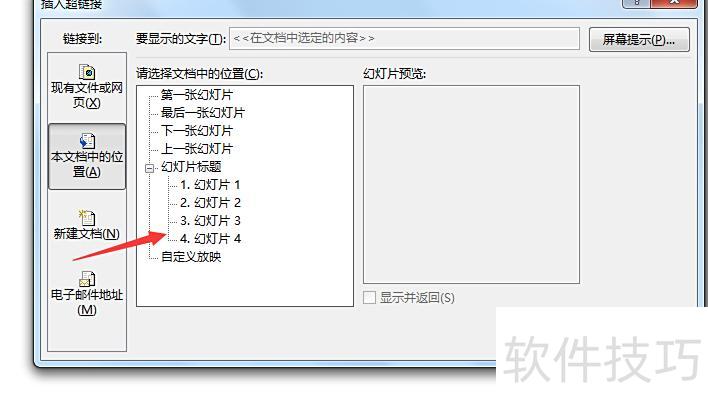
点击本文档中的位置,选择目标PPT页面,确认即可完成链接。
点击幻灯片放映,选择从当前开始,再点击超链接即可自动跳转至指定页面。
PPT中超链接设置方法:选中对象,插入超链接,选择目标页面或网址即可。
以Office 2016为例,其他版本操作方法相同。
添加链接跳转至目标页面
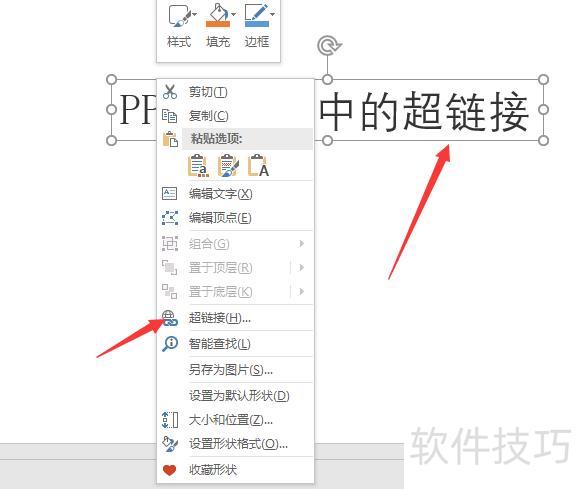
选中需加链接的文本或图片,右键点击,选择超链接即可。
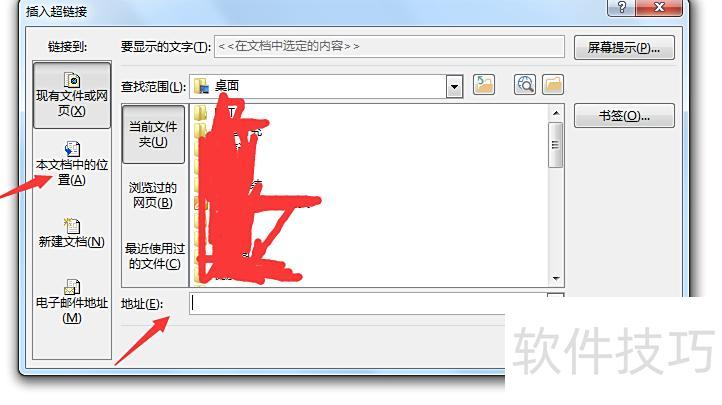
在弹出的对话框中选择本文档中的位置选项。
在弹出窗口中选择目标幻灯片进行链接即可。
二、链接至特定网址
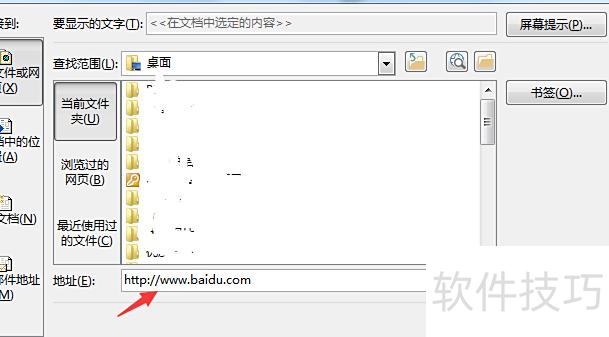
选中目标文本或图片,右键点击超链接,在弹出窗口底部的地址栏中输入网址,确认即可完成链接设置。
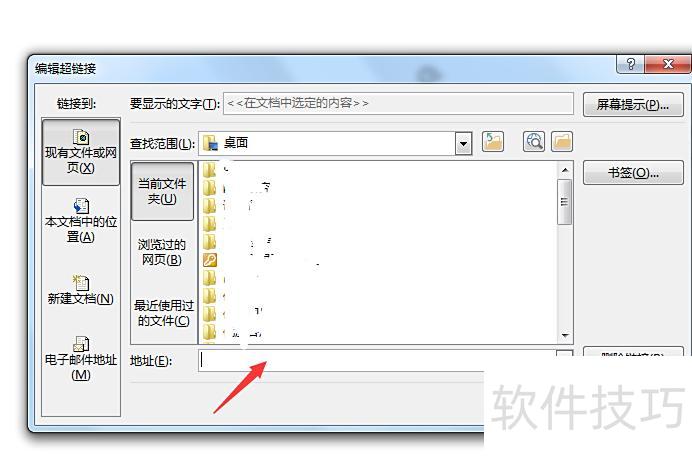
以网络为例,输入其网址并点击确认即可完成链接。