
在电脑端使用PPT为幻灯片添加音频,可以按照以下步骤操作:
首先,打开需要编辑的PPT文件,定位到要插入音频的连续幻灯片中的第一张页面。确保音频文件已提前准备好并存储在电脑中,以便快速查找。
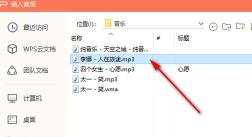
接着,在软件上方的功能区中选择插入选项卡。在该选项卡下,找到音频按钮,点击其上半部分即可直接从本地硬盘中选取所需的音频文件。此时会弹出插入音频的对话框。
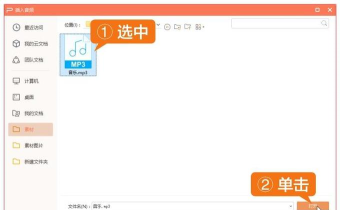
在弹出的窗口中,浏览并选中你想要插入的音频文件,确认无误后点击插入按钮。音频图标便会出现在当前幻灯片中,表示音频已成功插入。
接下来需要设置音频的播放范围,使其能够跨多张幻灯片自动播放。例如,若希望音频从第1张持续播放至第3张幻灯片,可先单击选中已插入的音频对象,然后切换到动画选项卡。
在动画选项卡中,点击动画窗格按钮。此时,在幻灯片编辑区域的右侧将出现动画管理面板。在面板中找到对应音频的动画条目(如显示为1.mp3),右键点击该项,并选择效果选项。
在弹出的播放音频设置窗口中,进入效果选项区域。开始播放方式选择从头开始,停止播放则设定为在3张幻灯片后。随后切换至计时选项区域,开始时间设为上一动画之后,并勾选重复项,设置为直到幻灯片末尾。最后点击确定完成设置。此步骤中设置重复播放,主要是为了延长较短音频的播放时长,确保其覆盖所需幻灯片。
除了电脑端操作,也可通过手机WPS Office为PPT添加背景音乐。具体方法如下:

首先,打开手机上的WPS Office应用,进入主界面后找到并打开目标PPT文件。在屏幕底部菜单栏中,点击工具按钮,进入编辑功能列表。
随后选择插入功能,再点击其中的音频选项。系统会提示选择音频来源,用户可根据实际情况选择本地音乐、录音或其他存储位置。以录音为例,点击开始录音,录制完成后点击添加即可将音频插入当前页面。
插入后的音频将以图标形式展现在幻灯片上,用户可自由拖动调整其位置,并通过缩放控制图标大小,以保证页面布局美观协调。






















