
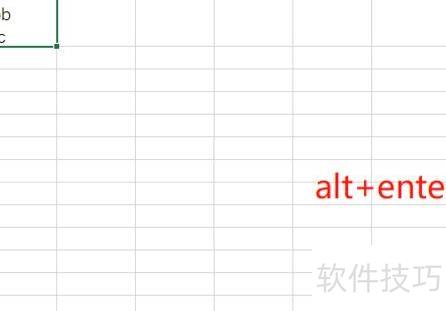
在电脑上打开需换行的Excel文件,选中单元格后按Alt+Enter快捷键即可实现换行操作。
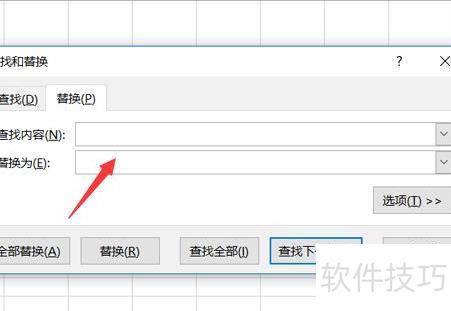
按Ctrl+H可打开替换界面,方便进行换行符的替换操作。
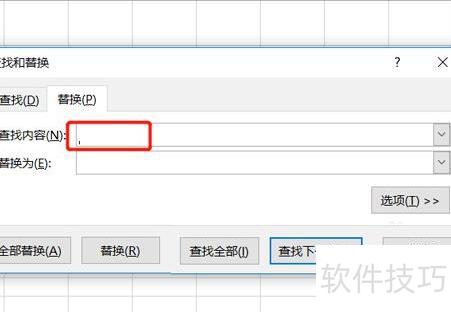
在Excel中输入换行符时,可按住Alt键不放,先用小键盘输入数字1,松开后再输入数字0,此时会出现一个类似逗号且持续闪烁的符号,即为换行符,常用于单元格内多行文本的分隔。
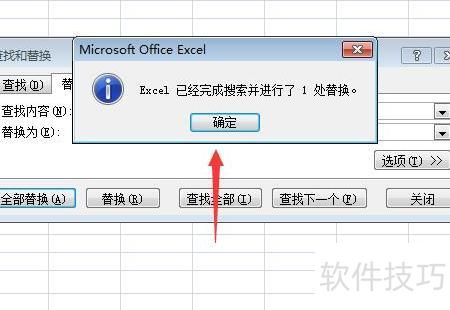
若需替换为空格,请在替换框内输入空格,再点击全部替换按钮即可完成操作。
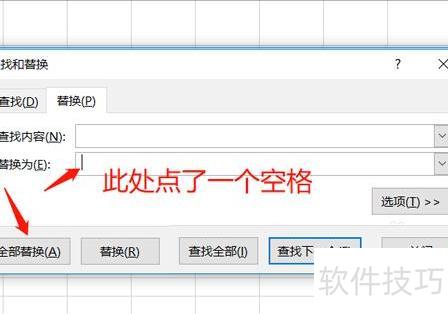
所示,所有换行符已被替换为空格。
日常工作中常需在表格中插入特殊符号,但工具栏查找往往费时费力。本文将介绍一种快速添加所需符号的简便方法,操作简单、高效实用,助你大幅提升工作效率,具体步骤详见下文说明。
01
本文以Excel 2010为例进行操作,该方法同样适用于Mac、Windows系统及其他版本的Excel。首先打开Excel表格,具体界面所示。
02
本次我们不依赖Excel,而是通过搜狗输入法快速插入特殊符号。只需找到输入法的桌面图标,所示,即可操作,简便高效,无需复杂步骤,轻松实现符号输入需求。
03
将鼠标移至搜狗输入法图标,点击右键,弹出菜单后选择倒数第五项软键盘工具,具体位置中红色方框所示。
04
选择软键盘后弹出小窗口,点击其中的特殊符号选项,位置中箭头所示。
05
随后,其他窗口关闭,软键盘弹出,其上显示众多常用特殊符号,基本涵盖日常所需,所示。
06
选中任意空白单元格,点击软键盘上带有特殊符号的按钮,即可输入所需符号,支持在同一个单元格内连续添加多个特殊符号,操作简便直观,所示。
07
选择完特殊符号后,需关闭软键盘。操作方法是:将鼠标移至输入法图标,点击右键,在弹出菜单中选择软键盘,此时会显示子菜单,找到并选择特殊符号选项,最后点击关闭软键盘即可完成操作。整个过程简单快捷,便于用户高效使用输入法功能。
特别提示
欢迎留言交流疑问或分享妙招,感谢大家的支持与参与!






















