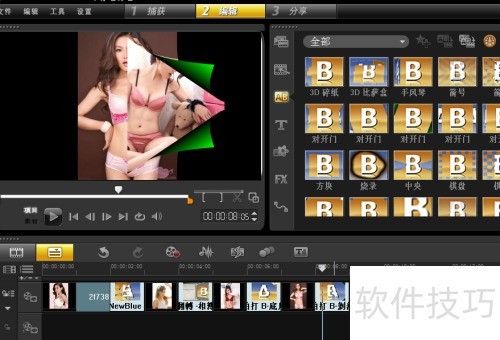
转场能让视频内容切换更自然,是剪辑创作不可或缺的元素。接下来,一起学习在会声会影X6中如何使用和设置转场效果吧。
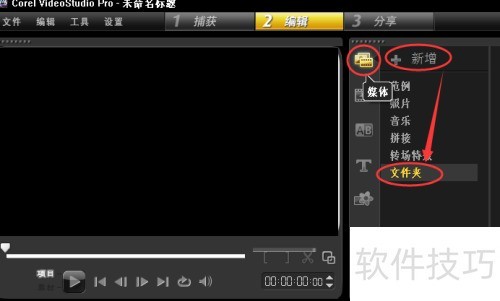
1、 打开会声会影X6,进入编辑界面,点击中间媒体按钮,单击新增,创建文件夹以导入素材。
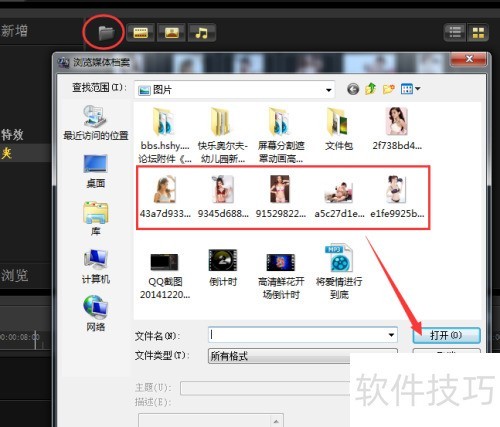
2、 点击文件夹图标,打开多张图片素材,将其导入媒体库中。
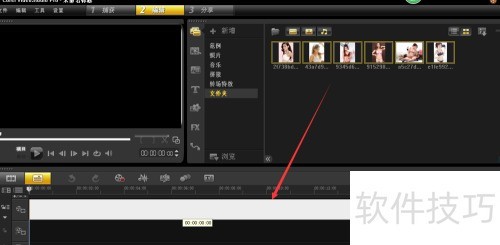
3、 把导入媒体库的图片选中,用鼠标拖到下方视频轨的时间轴上。
4、 这样,预览窗口点击播放,即可查看幻灯片效果,图片会依次切换展示。
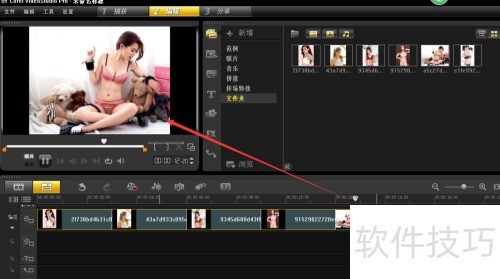
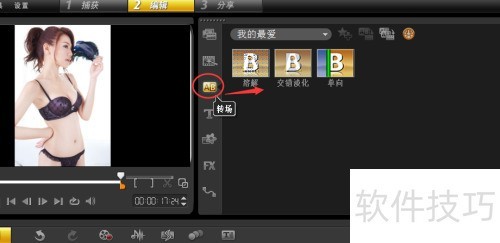
5、 大家可以看出,这种效果令人非常不适,衔接十分生硬。因此,我们需要运用会声会影X6的转场功能进行优化。点击转场按钮,右侧会显示默认的三种效果供选择。
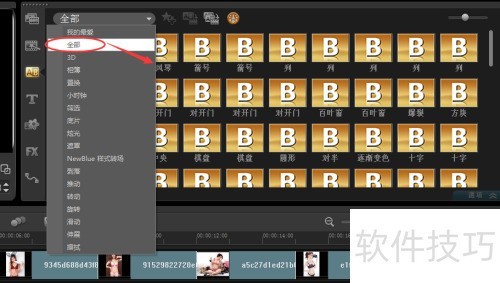
6、 点击我的最爱旁下拉箭头,选择全部,显示所有预设转场效果。
7、 添加转场效果有两类方法:其一,左键单击拖动任意效果至视频轨素材间,从而为两素材加入过渡效果,所示。
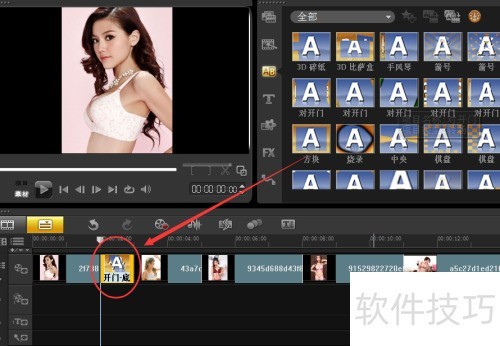
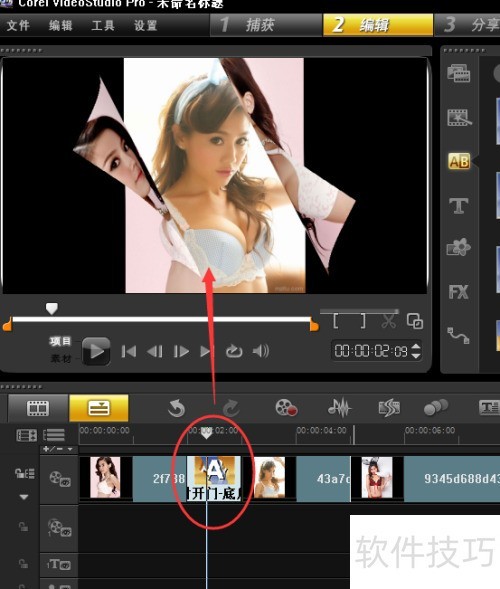
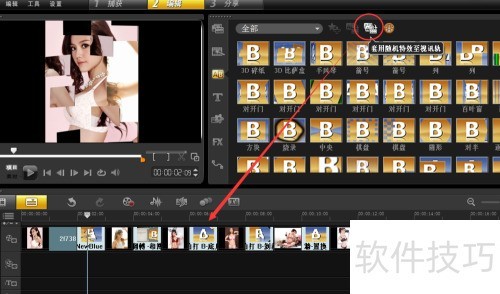
8、 另一种方法是,点击右侧面板上方的按钮,即可一次性为视频轨上的所有素材添加随机转场特效,效果所示。
9、 发挥创意,设计独特的视频转场特效,展现专属风格。