
在进行线性回归分析之前,首先需要准备两组数据,分别作为自变量x和因变量y。这两组数据最好能初步反映出是否存在一定的线性趋势。将数据整理后输入到Excel表格中,便于后续操作。以下以一组示例数据为例,虽然数值不够理想,但足以说明整个流程。

接下来,确保Excel中的数据分析功能已启用。若未开启,可点击左上角的文件按钮,选择选项,进入加载项界面,在管理选项中选择Excel加载项,点击转到,勾选分析工具库,完成加载。
加载成功后,点击数据选项卡下的数据分析按钮,在弹出的窗口中选择回归,然后点击确定。此时会进入回归分析设置界面。
在回归对话框中,点击Y值输入区域右侧的选择按钮,用鼠标选中y变量所在的单元格区域,例如A2:A20;同理,选中x变量区域,如B2:B20。同时,务必勾选线性拟合图或图表输出选项,以便生成回归拟合图,直观查看数据点与拟合直线的关系。
确认设置无误后点击确定,Excel将在新工作表中输出详细的回归分析结果。其中包括相关系数R?、标准误差等统计指标。重点关注X Variable和Intercept(截距)对应的系数值,这两个数值可用于构建一元线性回归方程:y = ax + b。
此外,也可通过绘制散点图的方式辅助分析。选中数据后,插入散点图,在图表中点击任意一个数据点,右键选择添加趋势线。在趋势线选项中,选择线性,并勾选显示公式和显示R?值,系统将自动在图中显示回归方程和拟合优度。
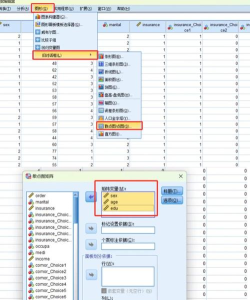
最终,不仅可以从图表中直观看到拟合效果,还能直接读取方程的斜率与截距,实现数据的快速建模与分析。整个过程操作简便,适合初学者掌握基本的回归分析方法。






















