
在日常工作中,PPT是我们常用的重要办公软件之一,无论是进行项目汇报、方案讲解,还是教学演示、操作示范,它都能发挥出色的作用。为了方便随时调用和查看,很多人希望将制作好的PPT文件保存到桌面。那么,具体该如何操作?下面我们就来介绍三种简单实用的保存方法。
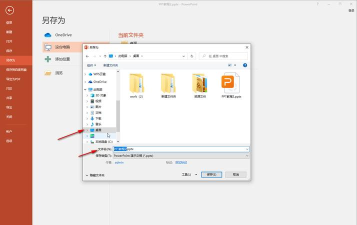
首先,打开你已经制作完成的PPT文件。第一种方法非常快捷:在软件界面的上方工具栏中,找到并点击图标(通常是一个磁盘形状的按钮)。随后会弹出保存路径窗口,在其中选择我的桌面作为目标位置,最后点击保存即可完成操作。
第二种方法是通过菜单选项实现。点击左上角的菜单,然后选择下拉列表中的命令。接下来,在弹出的对话框中浏览文件保存位置,选择我的桌面,确认后点击保存。
第三种方法适用于需要更改文件格式或另存为副本的情况。同样进入菜单,但这次选择选项。在保存类型中,可以选择如PowerPoint 演示文稿(*.pptx)等格式。接着,在保存位置中选择我的桌面,最后点击保存按钮,文件便会成功保存至桌面。
此外,为确保文件安全,建议平时使用可靠的存储方式,如电脑本地软件或云服务(如Google Drive、Dropbox等),并定期备份重要文档。这样既能保障数据安全,也能实现多设备间的便捷访问。






















