要将图片设为模糊背景以突出文字内容,可通过以下方法实现:首先点击插入菜单,选择图片中的从文件选项,插入所需图片。插入后选中图片,右键单击,选择叠放次序中的置于底层,使图片退至文字下方并自然淡化,起到背景作用。另一种方式是保持图片选中状态,右键选择设置对象格式,在弹出的面板中进入图片选项,通过调整亮度与对比度降低图片清晰度;或切换至颜色与线条选项,点击填充效果,利用渐变、纹理等方式弱化图像视觉强度。两种方法均可有效模糊图片,使其作为背景不干扰文字阅读,同时提升整体排版美观性。合理运用这些操作,可让文档更具层次感与专业性。
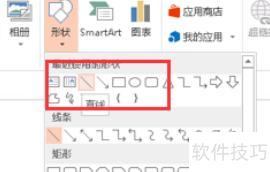
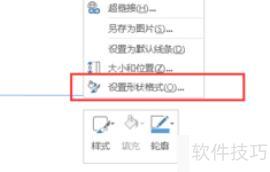
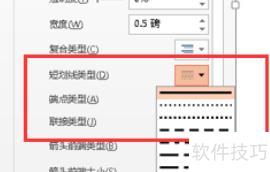
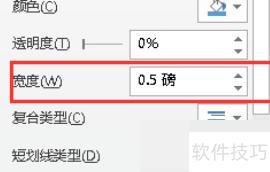
首先,确保电脑已安装PPT软件,打开后新建一个演示文稿。进入编辑界面,在插入选项卡中点击形状,从中选择直线工具。绘制出直线后,用鼠标选中该线条,单击右键,选择设置形状格式命令,以调整其外观属性。此时会弹出一个设置面板,在其中找到线条类型选项,选择所需的虚线样式,具体样式可根据个人喜好或实际需求决定。由于默认的虚线通常较细,视觉效果不明显,因此建议修改线条粗细。原始默认值一般为0.5磅,可将其加粗至2磅或更粗,以增强显示效果。完成上述设置后,一条清晰可见的虚线便成功制作完毕,可用于幻灯片中的各类标注或分隔用途。