大家好,今天帮同事修改文档,用Word的批注和修订功能操作了一番。没想到他竟完全不了解这些基础功能,尽管我顶着40度高温,在空调冷风下耐心演示,结果对方却表示看不懂、太复杂,真是令人无奈又哭笑不得的经历。
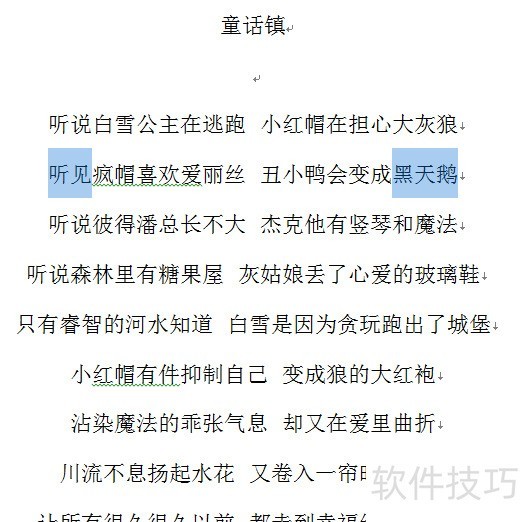
今天我来分享如何高效批注与修订,快速完成编辑。请看范例图片,其中存在明显错误,通过清晰批注,让作者一目了然,便于修改操作。
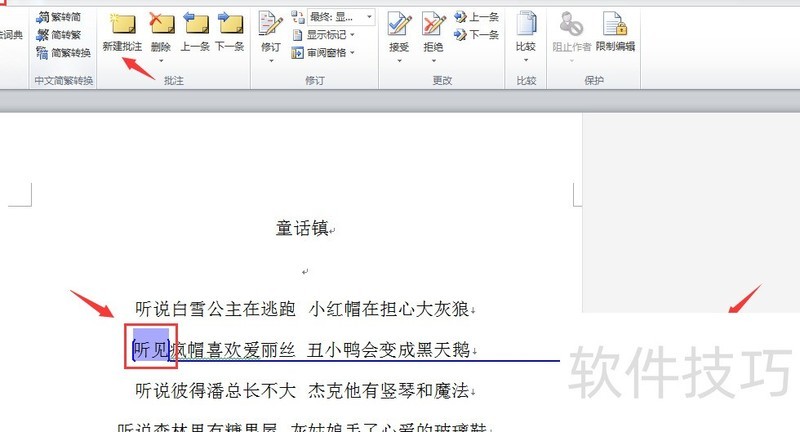
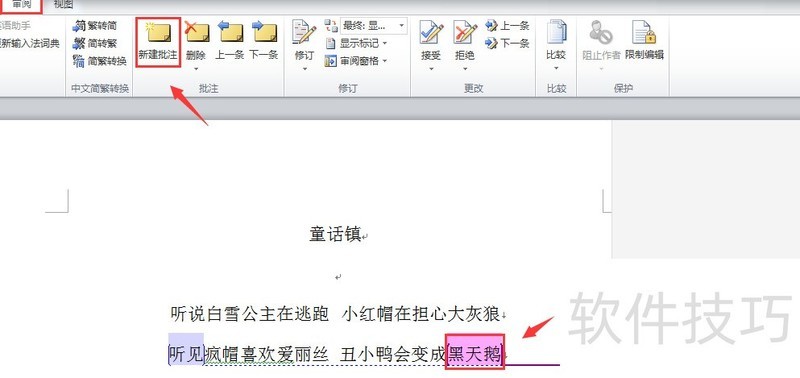
选中需注释的文字,在审阅选项卡中点击新建批注,输入批注内容即可。
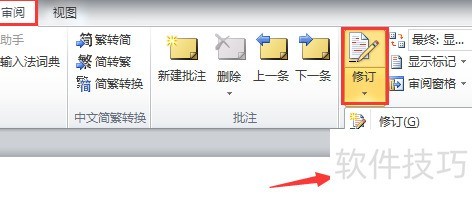
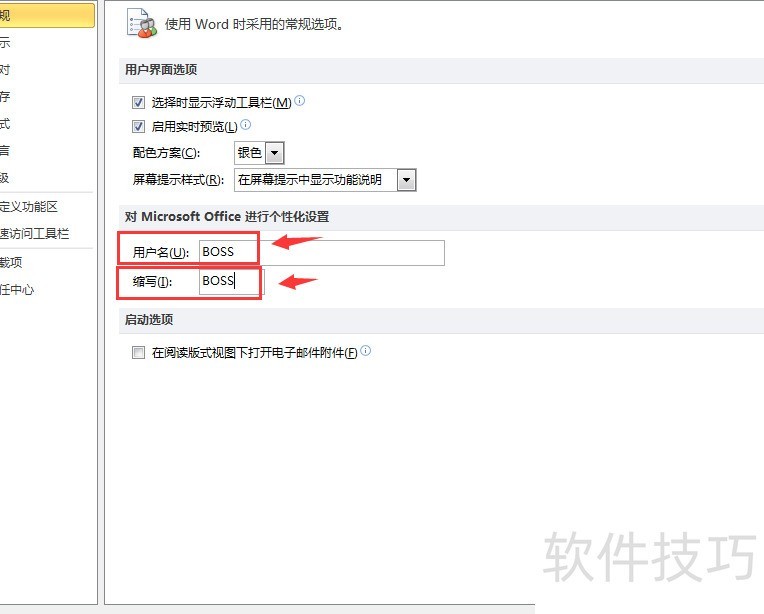
若需多人审阅批注或开玩笑,可在修订功能中修改用户名。
请输入老板的名字^^
接着我们试试添加批注,大家看,用户名为老板的批注出现了,这种办公室恶作剧还挺有趣的。
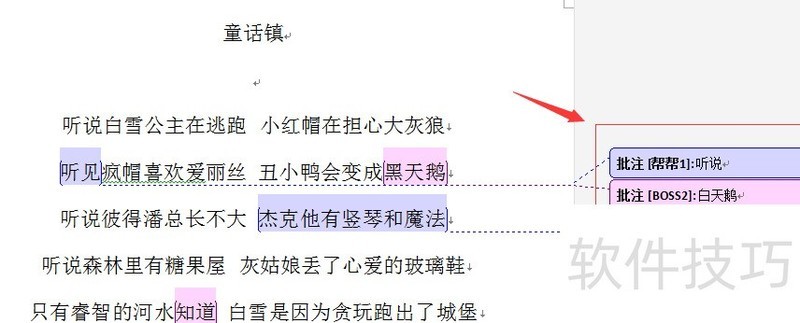
修改用户名或多人批注后,系统将用不同颜色区分显示。
喜欢帮帮的话,就关注一下吧,你们的支持是我前进的动力,爱你~
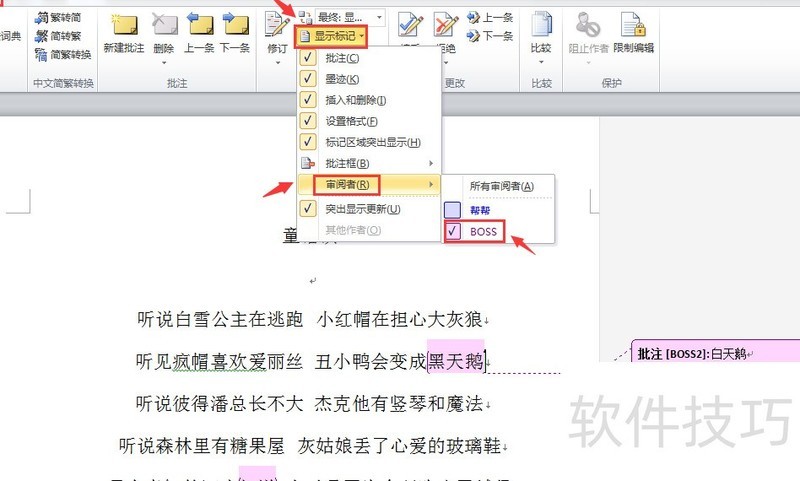
若只想查看某位用户的批注,可在修订栏点击显示标记,选择审阅者,然后勾选对应用户即可。
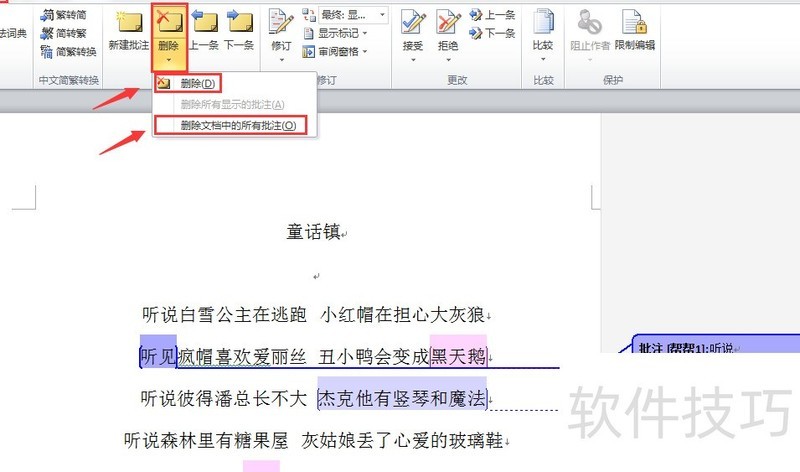
这只是批注,可选择单条或多条,点击删除按钮进行部分或全部清除。
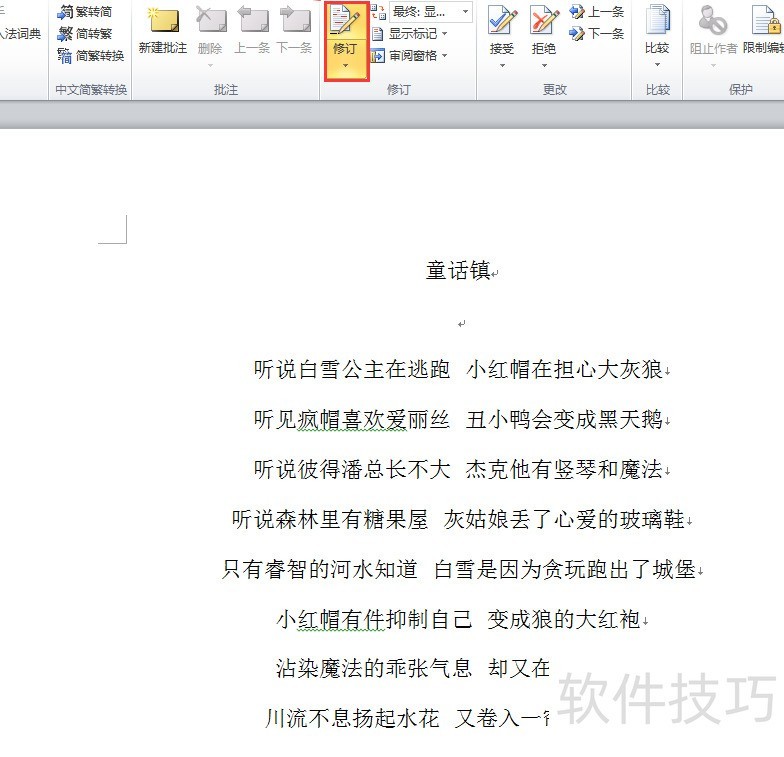
接着看修订功能,我认为其便捷性胜过批注。只需点击修订快捷按钮,文档中所有增删内容都会被准确记录下来,便于追踪修改痕迹。
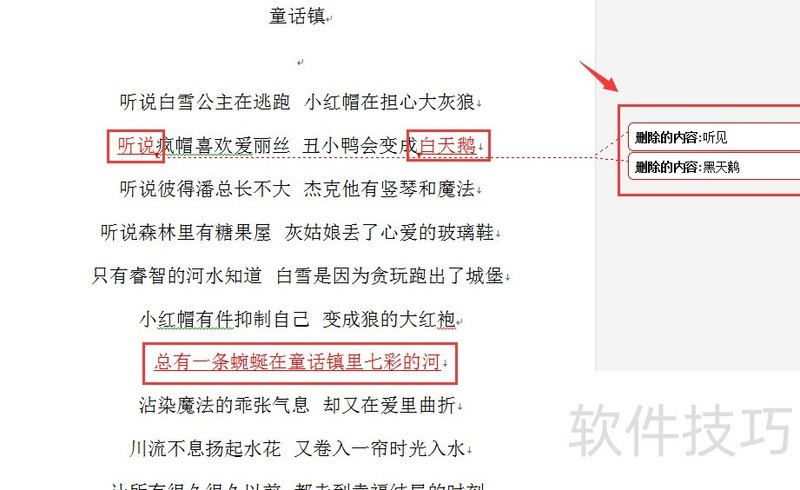
大家请看,我们做的修改与添加都被系统完整记录了下来。
通过上下页浏览可快速查看文档的修改内容。
喜欢帮帮的话,记得关注,你们的支持是我前进的动力,爱你们~
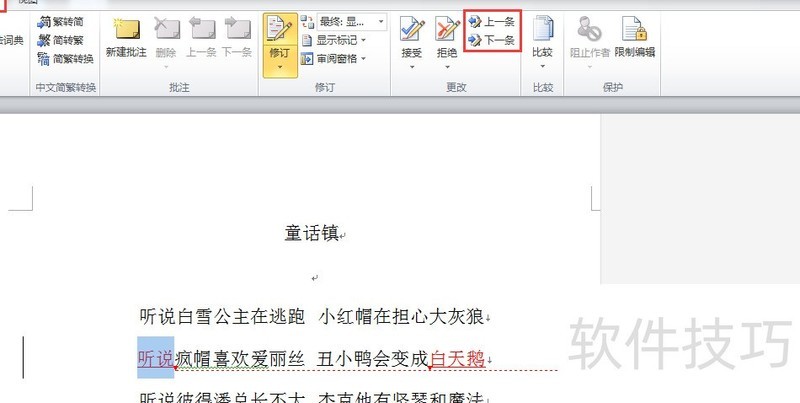
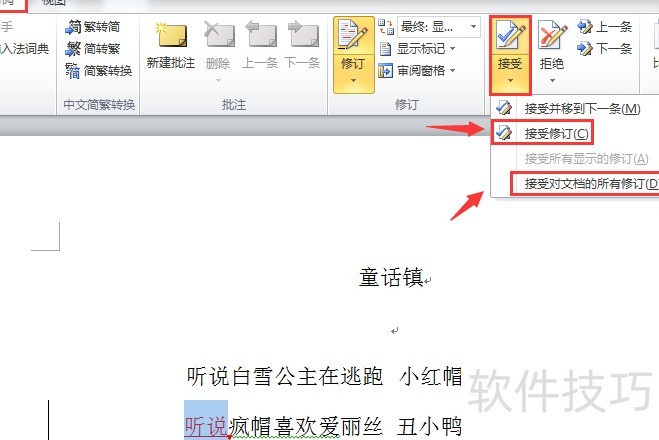
更便捷的是,可选择接受或拒绝修订,操作简单高效。