
若希望在 PowerPoint 演示文稿中设置具有碧海青天意境的背景颜色,可通过以下步骤操作完成。整个过程清晰明了,适用于大多数 PowerPoint 版本,能够帮助用户快速打造视觉效果和谐、氛围清新的幻灯片界面。

首先,打开需要编辑的 PowerPoint 文件,进入具体的演示文稿页面。在顶部功能区中找到并点击设计选项卡。该选项卡集中管理着主题、变体与背景样式等外观设置功能。向右浏览工具栏,定位到背景区域,点击背景样式按钮,在下拉菜单中选择设置背景格式。此外,也可直接在任意幻灯片空白处单击鼠标右键,从快捷菜单中选择设置背景格式,两种方式均可进入背景设置面板。
进入设置背景格式窗口后,界面左侧通常列出多种填充类型,包括纯色填充、渐变填充、图片或纹理填充以及图案填充。根据需求选择合适的模式。若追求简洁纯净的视觉风格,推荐使用纯色填充或渐变填充来模拟碧海青天的自然过渡感。
若采用纯色方式呈现碧海青天的色调,可在填充选项下选择颜色,点击下拉菜单浏览系统预设的标准颜色。尽管 PowerPoint 未直接提供名为碧海青天的色彩选项,但可寻找接近蓝绿色系的预设色块,例如浅天蓝、青瓷色或薄荷蓝等,这些都较为贴近目标视觉效果。
如需更精确地还原理想中的色彩,建议选择自定义颜色功能。在弹出的颜色调节对话框中,通过调整色相、饱和度和亮度三个参数,手动调配出理想的碧海青天之色。一般而言,将色相值设定在180至200之间(偏向蓝绿),适当降低饱和度以体现天空的通透感,并适度提高亮度,使整体背景显得明亮而不刺眼,即可获得清新自然的视觉体验。调整满意后,点击确定确认更改,新颜色将立即应用于当前幻灯片。
若希望所有幻灯片统一使用该背景,则可在完成设置后,点击设置背景格式窗口右下角的全部应用按钮,使修改作用于整个演示文稿,确保风格一致性。
值得一提的是,在较新版本如 PowerPoint 2012 及以后版本中,设置背景格式面板还提供了图片更正、图片效果与艺术效果三大高级编辑功能。用户可通过这些工具调节背景图的亮度与对比度,优化色彩饱和度与色调平衡,甚至将其转换为素描、蜡笔画或影印风格,赋予演示文稿更具创意的艺术气息。
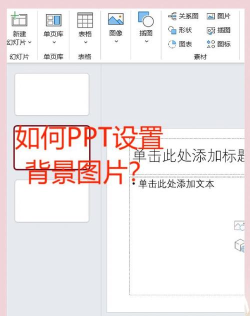
制作一份出色的 PPT,关键在于内容与视觉表现的协调统一。其中,背景设计尤为基础且重要。一个恰当的背景不仅能提升整体美感,还能强化主题表达。因此,选择一幅赏心悦目的背景图或调配一种契合主题的色彩,往往是迈向成功演示的第一步。从如何设置背景入手,逐步掌握美化技巧,是初学者快速上手 PowerPoint 的有效路径。






















