
先选定包含名称在内的整个数据区域。
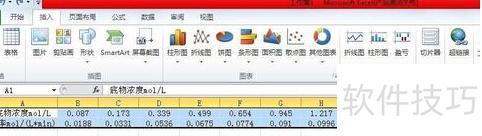
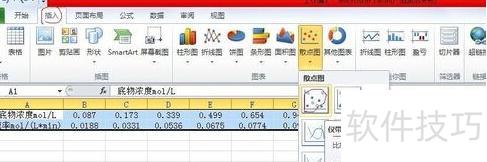
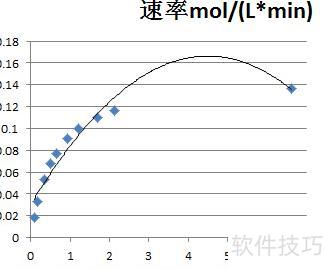
选择插入中的仅带数据标记的散点图,即可生成图表雏形。
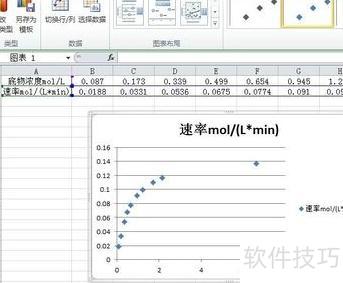
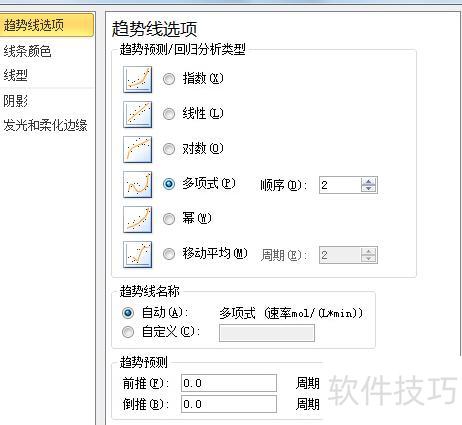
单击图中任意数据点选中,右键点击并选择添加趋势线即可。
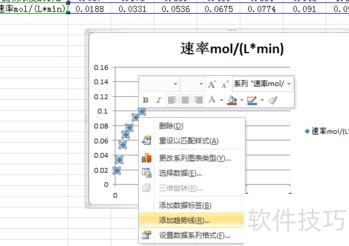
若要绘制直线图,选择线性;绘制曲线图则选多项式,所得图形即为所需趋势图,各数据点均匀分布在趋势线两侧。还可根据需要显示公式或R值,设置完成后点击关闭即可。
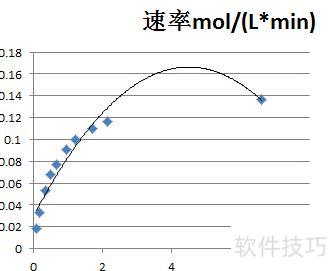
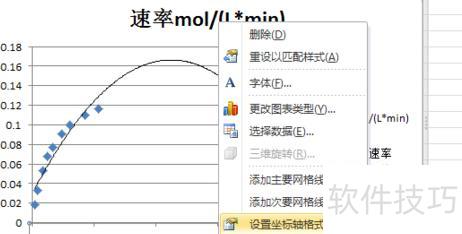
若觉得坐标轴间距不理想,可先左键点击坐标轴上的任意数值,再右键选择设置坐标轴格式,按需调整各项参数,完成后点击关闭即可优化图形显示效果。
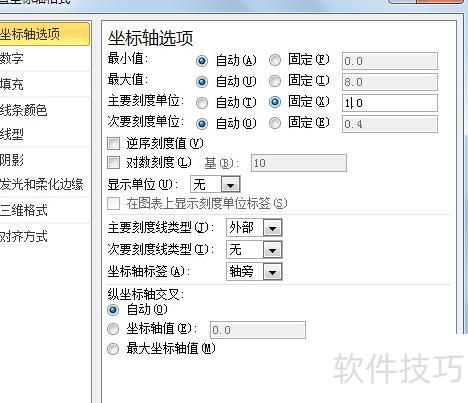
6.调整后如图:
Excel支持在同一图表中展示多个数据系列,通过更改图表类型功能,可将柱形图、折线图等不同类型的图表组合显示。以下以Excel为例进行说明。
以2010年数据为例,展示如何在一张图中同时绘制柱状图和折线图。
选中B2至H4区域数据,插入柱状图。
由于两组数据差异较大,较小的增长率难以看清,需将其移至次坐标轴:选中增长率柱形图,右键选择设置数据系列格式,然后指定为次坐标轴显示。
此时次坐标轴的增长率柱形图遮挡了原有的销量柱形图,需将其改为折线图:选中增长率柱形图,右键选择更改系列图表类型,切换为折线图即可。最终效果如下:






















