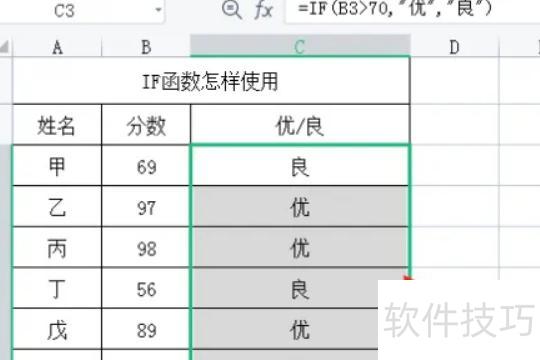
IF函数的语法结构为:IF(逻辑判断, 真值结果, 假值结果),根据条件是否成立返回对应值。
Logical_test 指可返回 TRUE 或 FALSE 结果的任意值或表达式。
D1 公式为:
如果C1、B1、A1均为0,则返回3;若C1大于0,返回0;若B1大于0,返回1;若B1等于0且A1大于0,返回2;其余情况返回其他情况。
当C1小于0且B1小于0,或C1小于0、B1等于0且A1小于等于0时,显示其他情况。
若上述情况出现空白,应使用以下公式处理。
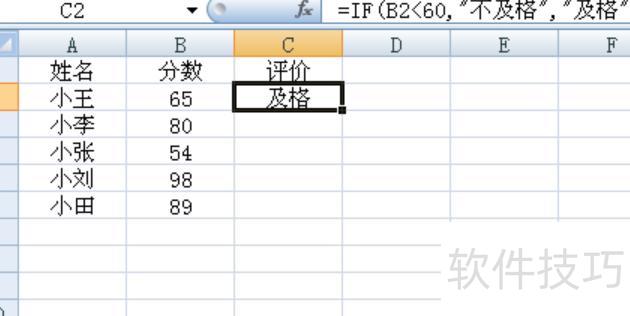
扩展资料:
尽管Excel支持嵌套最多64个IF函数,但实际使用中不推荐,因会导致公式复杂、难于维护和排查错误。
多个 IF 语句需严谨构思,确保逻辑清晰,每个条件都能准确计算并顺利执行至结束。
多个IF语句会令代码难以维护,尤其过一段时间后,很难弄清自己或他人当初编写时的意图。
当IF语句嵌套过多时,可改用单一的IFS函数,使公式更简洁清晰。

演示机型:华为MateBook X 轻薄设计,性能卓越
系统版本为Windows 10
Excel 2026版本应用
Excel条件函数公式使用共分4步,以下是在华为MateBook X上操作的具体步骤:打开表格,选中目标单元格,输入函数公式,按回车确认即可完成。
操作/步骤
1
选中表格选择公式

选函数表后,再选公式。
2
点击函数选择if
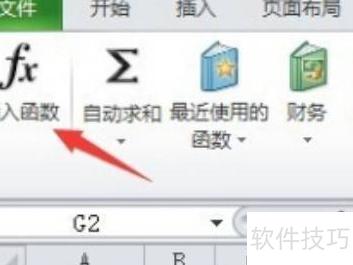
点击插入函数,选择IF函数。
3
根据条件填写返回真假值
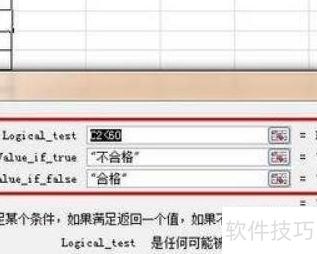
当test条件成立时,返回if_true的值;否则返回if_false的值。
4
鼠标右下拖动至其他列
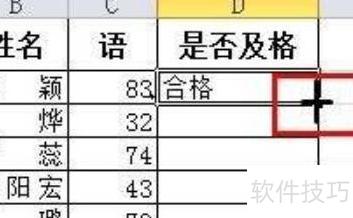
将鼠标移至单元格右下角,出现十字后拖动即可填充该列其他单元格。
IF函数用于判断条件是否成立,成立时返回指定值,不成立则返回另一值。例如,若分数大于70分返回优,否则返回良,输入公式后按回车即可得到结果。
工具/原料:
打开目标Excel文件,点击C3单元格,操作所示。
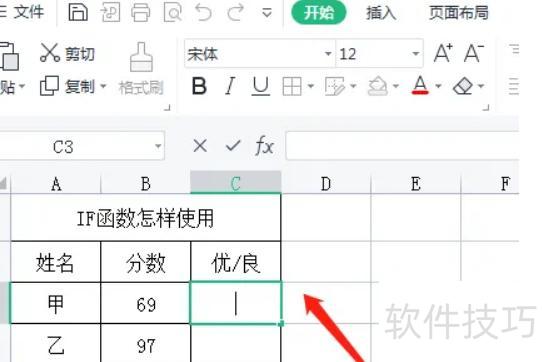
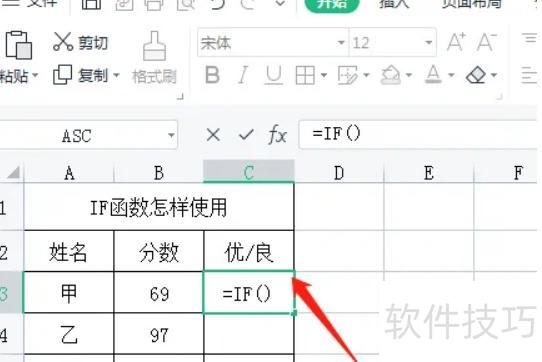
在C3单元格中输入=IF( )公式,用于判断指定条件是否成立,若成立则返回一个值,否则返回另一个值。
若分数大于70则返回优,否则返回良。
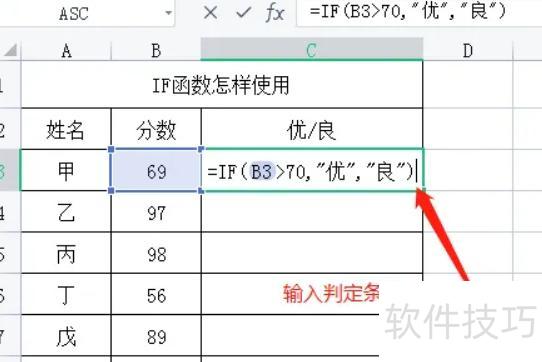
按下回车键后,即可得到IF函数的返回结果。
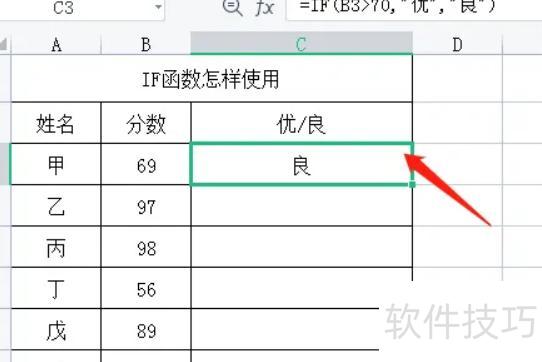
单击C3单元格,向下填充内容并完成设置,效果所示。