
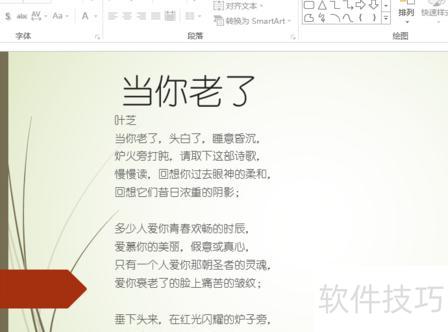
首先打开PowerPoint软件或自己的PPT文件。
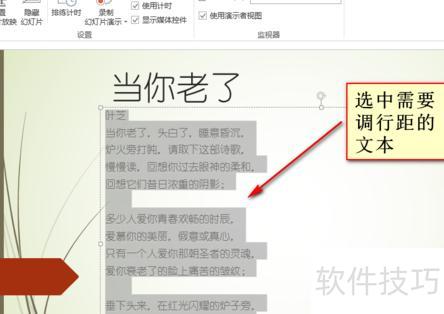
接着选中要调整行距的文字内容。
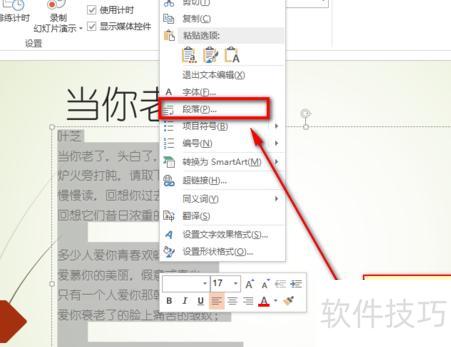
选中文字后右键点击,从菜单中选择段落选项即可。
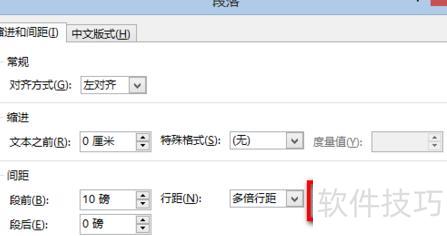
在弹出的段落窗口中找到行距选项,点击下拉菜单选择所需行距,确认即可完成设置。
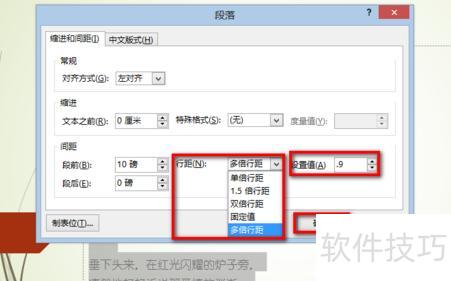
可在后续设置中直接输入数值调节行距。
最后可通过快捷键调整行距,按下CTRL+等号(=)或CTRL+Shift+加号即可自动设置。
统一设置PPT文本行距有助于内容展示更清晰、排版更美观。许多新手还不熟悉具体操作方法,本文将详细介绍统一行距的设置步骤,帮助大家快速掌握技巧,提升演示文稿的专业度,一起来学习实用的PPT排版技能吧!
统一PPT行距的设置方法
先启动PPT,打开已制作好的演示文稿,接着启动iSlide插件,点击一键优化,选择统一段落功能进行设置。
在面板中通过拖动滑块或输入数值,调整「行距」「段前间距」和「段后间距」。
点击应用,设置即刻生效于文档。
行距用于调整段落中各行文字之间的距离,PowerPoint默认设为1.0倍,可通过拖动滑块或手动输入数值进行自定义设置。
段后间距:输入或拖动选择段落下方所需的距离值。
以上就是关于如何统一设置PPT文本行距的全部内容了,大家是否已经按照步骤掌握方法了?操作并不复杂,还没实践的朋友赶快动手试试吧!






















